

Créer un ticket, y répondre et le fermer
Enregistrer une demande pour un client, lui répondre et fermer le ticket une fois le travail terminé.
Traduit avec l'IA et pas encore relu par une personne.
Créer un ticket
Enregistrez un ticket lorsqu'un client demande de l'aide par un autre moyen, par exemple par téléphone.
- Dans Desk, sélectionnez Tickets > Nouveau ticket.
- Saisissez un Objet.
- Sous le demandeur, recherchez le contact par nom ou par e-mail, puis sélectionnez-le.
- Saisissez une Description de la demande.
- Sélectionnez Créer le ticket. Desk ouvre le nouveau ticket.
Répondre au client
-
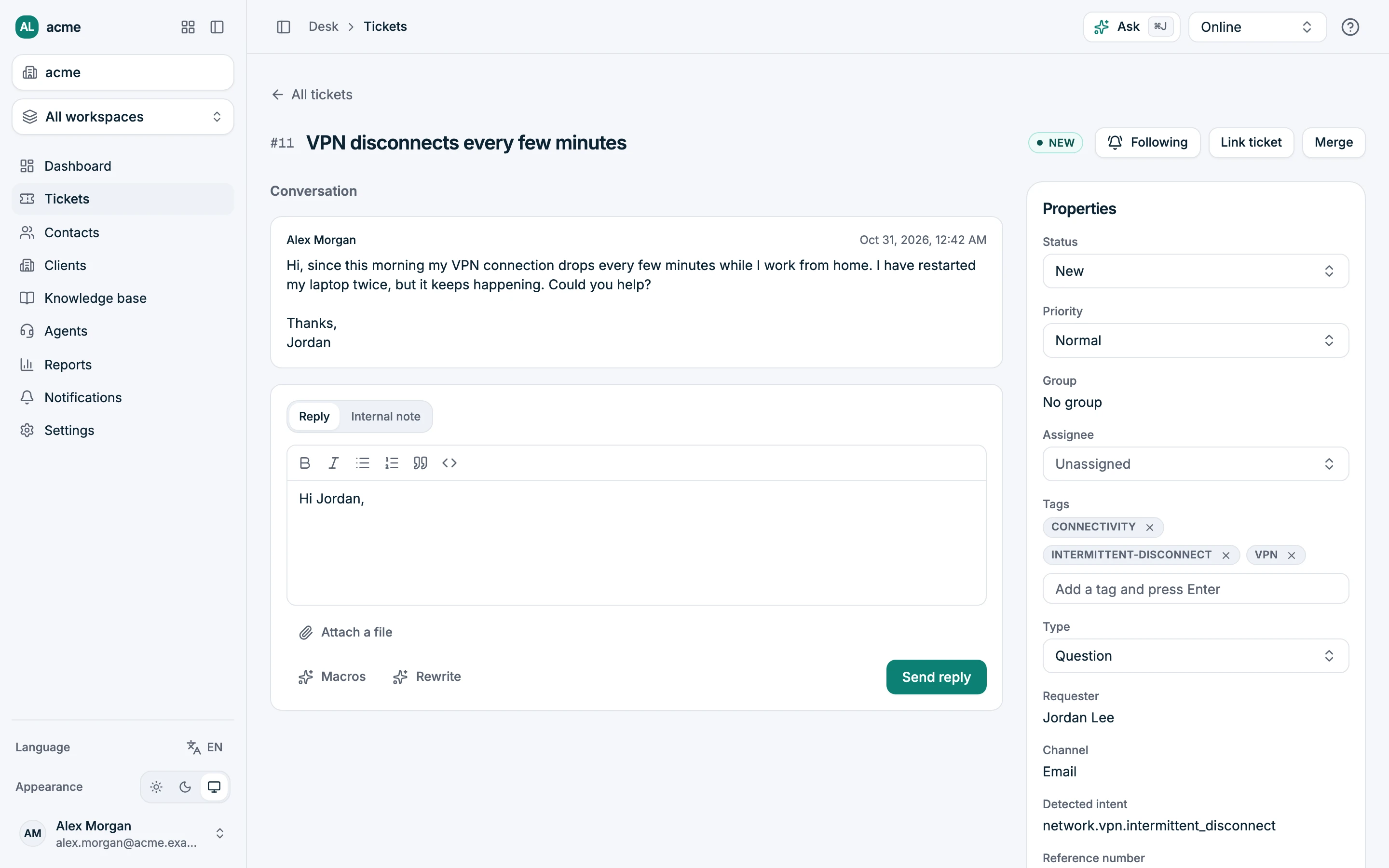
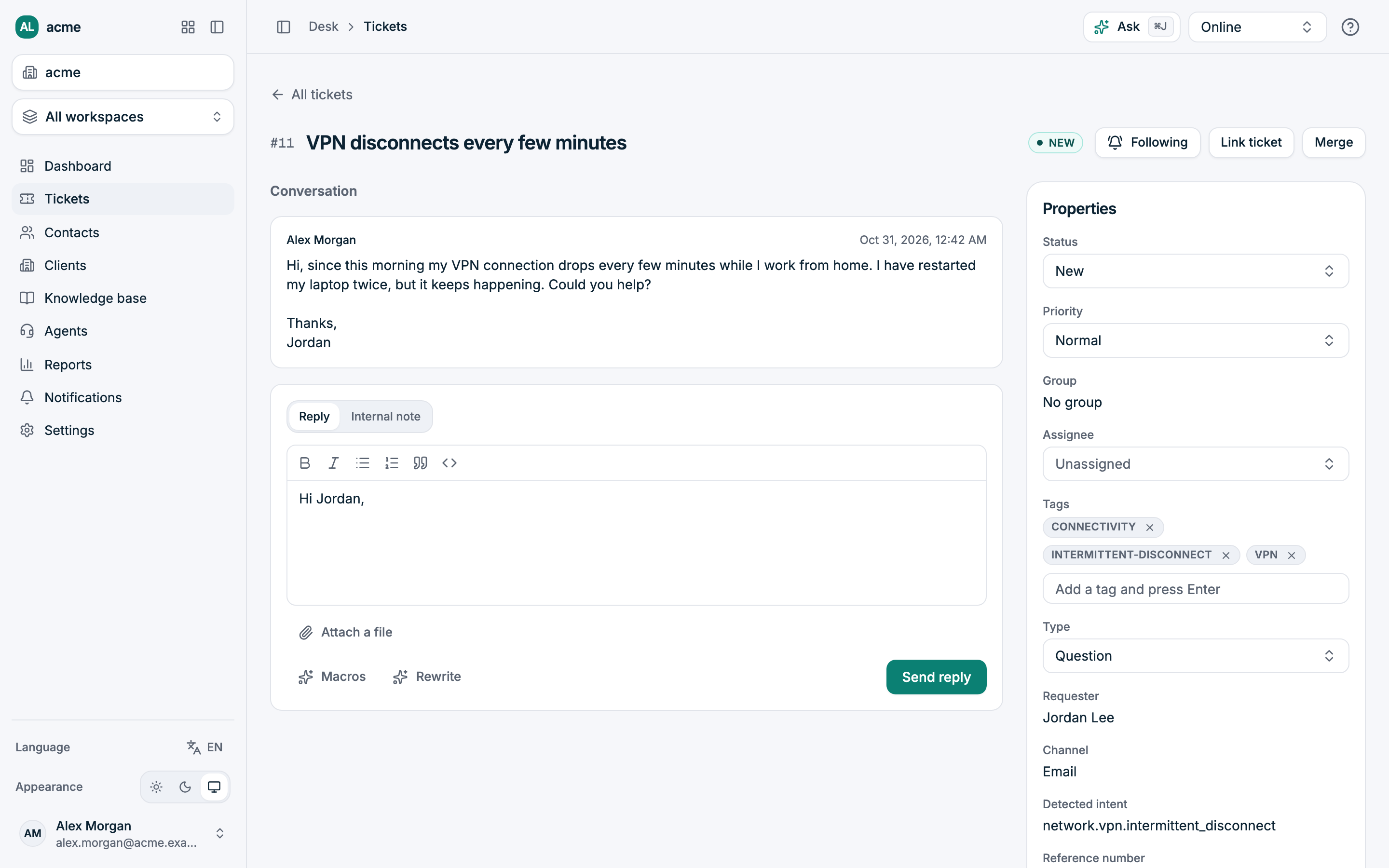
Ouvrez le ticket.
-
Dans Répondre, rédigez votre réponse dans la zone de réponse. Pour laisser une note que seule votre équipe voit, sélectionnez plutôt Note interne.
-
Sélectionnez Envoyer la réponse. Votre réponse apparaît dans la conversation.
Conseil
Dans la carte Assistant IA du ticket, Proposer une réponse rédige une réponse à partir de votre base de connaissances. Consultez Travailler plus vite avec HavnSight Intelligence.
Fermer le ticket
Un ticket est fermé une fois qu'il est résolu.
- Sélectionnez Tickets, puis ouvrez les actions de la ligne du ticket.
- Sélectionnez Marquer comme Résolu.
- Ouvrez de nouveau les actions de la ligne et sélectionnez Marquer comme Fermé.
Contenu connexe
Cette page vous a-t-elle été utile ?
Envoyer un commentaire