

Rollen zuweisen und benutzerdefinierte Rollen erstellen
Einer Person mit einer Zugriffsrichtlinie Zugriff geben und eigene Rollen aus Berechtigungsgruppen erstellen.
Mit KI übersetzt und noch nicht von einer Person geprüft.
So funktioniert der Zugriff
Eine Person erhält Zugriff nur über Zugriffsrichtlinien. Jede Richtlinie ist eine Person, eine Rolle und ein Geltungsbereich. Eine Person kann mehrere Richtlinien haben; was sie tun darf, ist alles, was ihre Richtlinien zusammen geben.
| Geltungsbereich | Was er abdeckt |
|---|---|
| Gesamte Organisation | Die Organisationseinstellungen, jeden Arbeitsbereich und jeden Kunden |
| Ausgewählte Arbeitsbereiche | Nur diese Arbeitsbereiche, mit all ihren Kunden |
| Ausgewählte Kunden | Nur diese Kunden; der Arbeitsbereich jedes Kunden ergibt sich daraus |
Gäste können nur ausgewählte Arbeitsbereiche oder Kunden erhalten.
Einer Person eine Rolle zuweisen
- Wählen Sie Admin-Center > Benutzer, und wählen Sie dann die Person.
- Wählen Sie Zugriffsrichtlinien > Richtlinie hinzufügen.
- Wählen Sie unter Wo den Geltungsbereich: Gesamte Organisation, Ausgewählte Arbeitsbereiche oder Ausgewählte Kunden. Wählen Sie bei Bedarf die Arbeitsbereiche oder Kunden aus.
- Wählen Sie unter Rolle eine Rolle. Es werden nur Rollen aufgeführt, die zum Geltungsbereich passen.
- Prüfen Sie, was die Rolle umfasst, und wählen Sie Richtlinie hinzufügen.
Um eine Richtlinie zu ändern oder zu entfernen, öffnen Sie Zugriffsrichtlinien, und wählen Sie dann bei der Richtlinie Bearbeiten oder Löschen.
Benutzerdefinierte Rolle erstellen
-
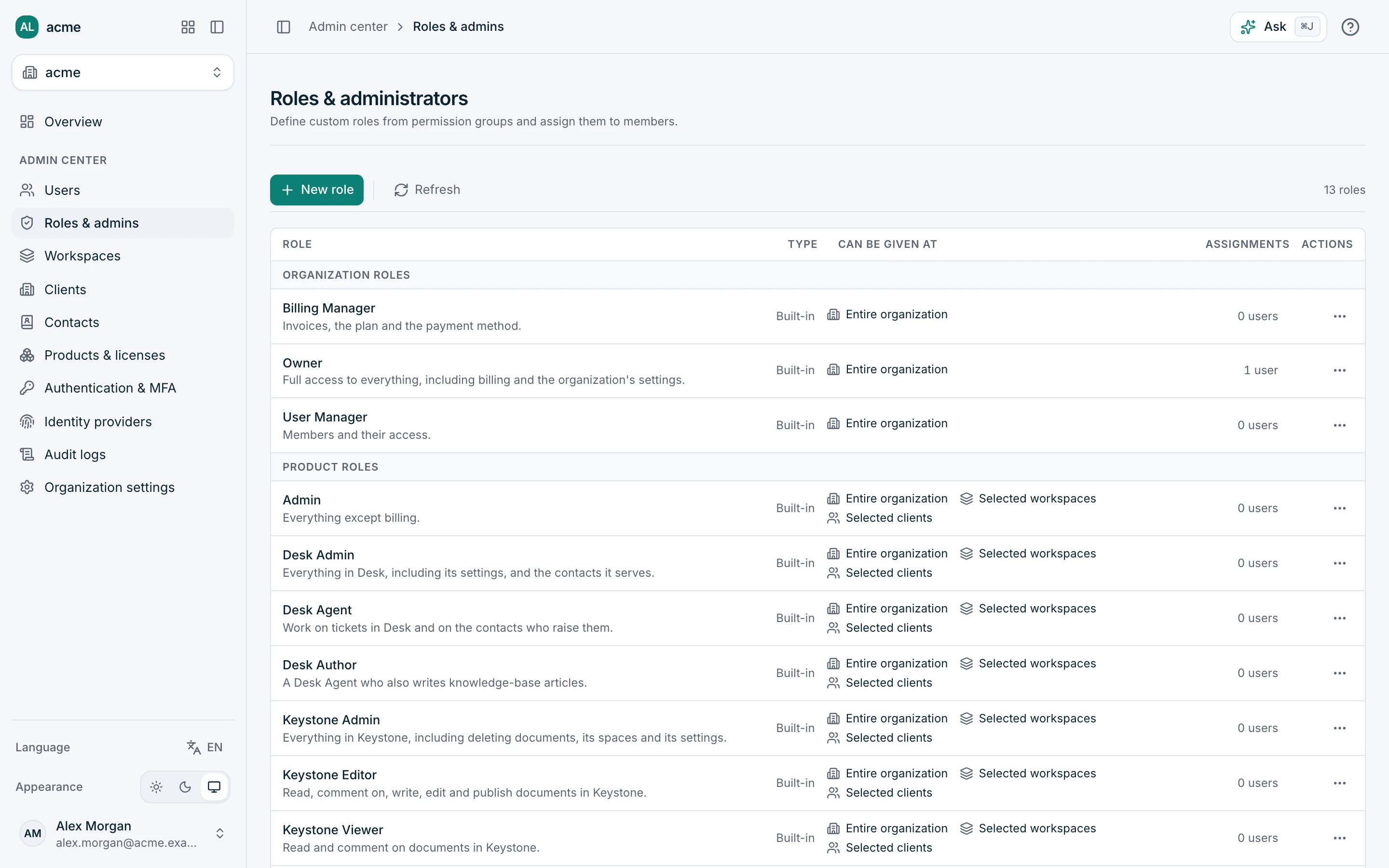
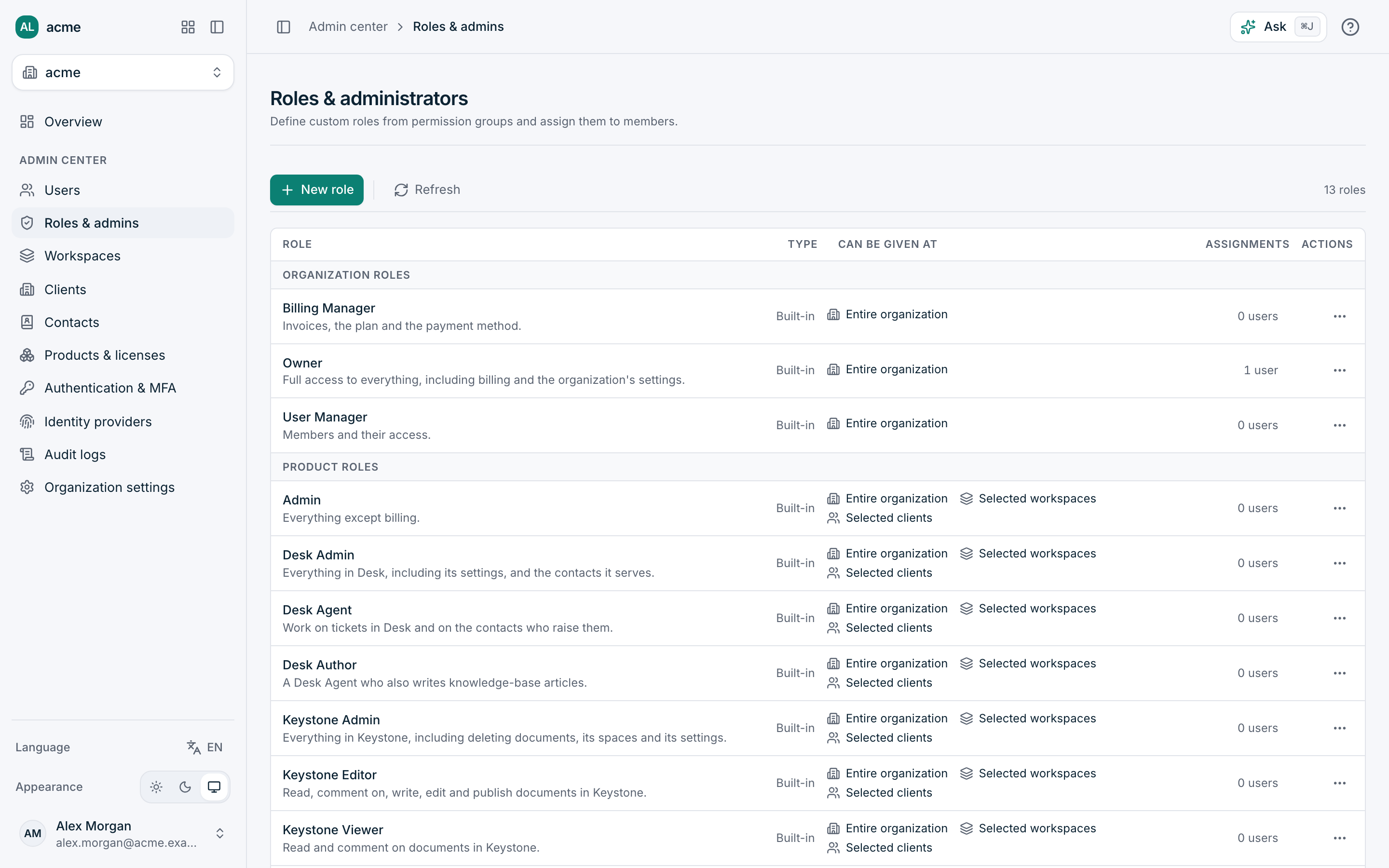
Wählen Sie Admin-Center > Rollen & Admins > Neue Rolle, und wählen Sie dann eine Vorlage wie Desk-Agent oder Leere benutzerdefinierte Rolle.
-
Geben Sie unter Rollenname einen Namen und unter Beschreibung eine Beschreibung ein.
-
Legen Sie für jede Berechtigungsgruppe eine Stufe fest: Keine, Lesen, Vollzugriff oder Benutzerdefiniert.
-
Wählen Sie Änderungen speichern.
Vollzugriff und Lesen schließen auch Berechtigungen ein, die der Gruppe später hinzugefügt werden; Benutzerdefiniert umfasst nur, was Sie auswählen.
Wichtig
Änderungen an einer Rolle gelten sofort für alle, die sie haben.
Integrierte Rolle kopieren
Integrierte Rollen können nicht bearbeitet werden. Um von einer auszugehen, wählen Sie sie unter Rollen & Admins, und wählen Sie dann Rolle daraus erstellen.
Verwandte Inhalte
War diese Seite hilfreich?
Feedback senden