

Zweistufige Verifizierung verlangen und Passwortregeln festlegen
Für alle Personen Ihrer Organisation einen zweiten Schritt bei der Anmeldung verlangen und Passwortregeln sowie die Kontosperre festlegen.
Mit KI übersetzt und noch nicht von einer Person geprüft.
Zweistufige Verifizierung verlangen
-
Wählen Sie Admin-Center > Authentifizierung & MFA.
-
Wählen Sie Zweistufige Verifizierung verlangen, und bestätigen Sie.
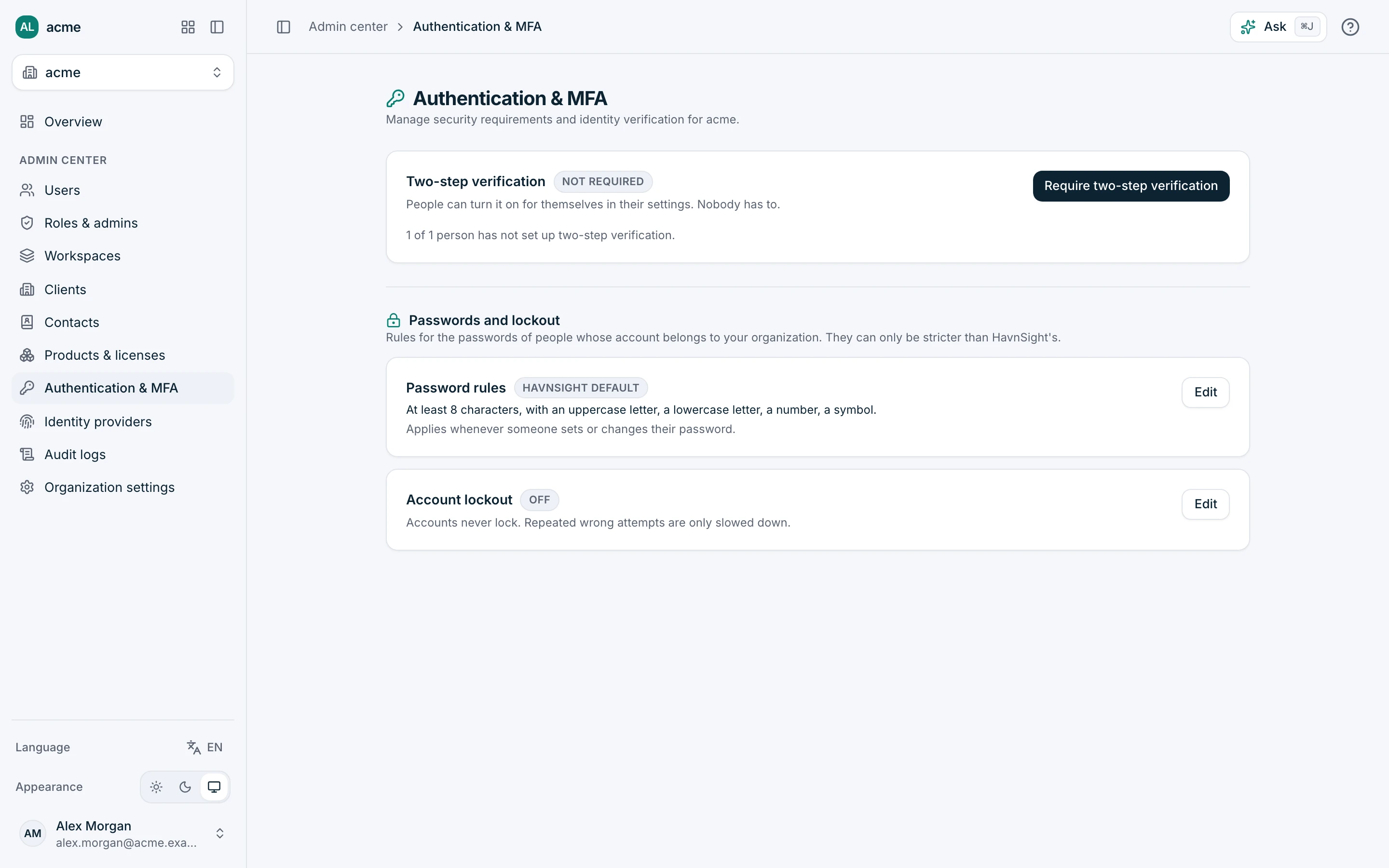
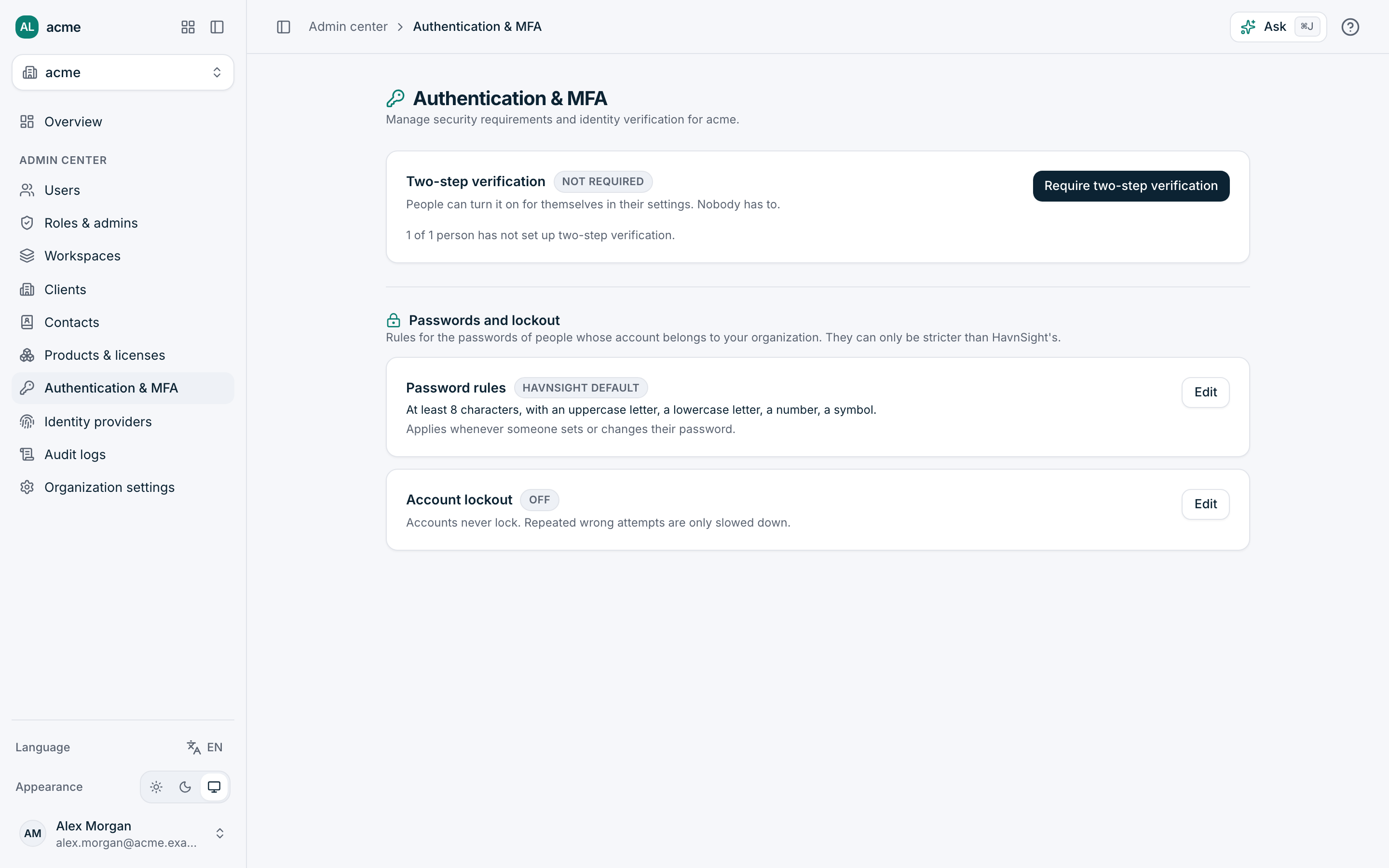
Ab dann gibt jede Person, deren Konto zu Ihrer Organisation gehört, bei jeder Anmeldung nach dem Passwort einen Code aus einer Authenticator-App oder aus ihrer E-Mail ein. Die Seite zeigt, wie viele Personen sie noch nicht eingerichtet haben; sie werden bei ihrer nächsten Anmeldung dazu aufgefordert. Wer jetzt angemeldet ist, bleibt bis zur nächsten Anmeldung angemeldet.
| Person | Was bei der Anmeldung passiert |
|---|---|
| Hat einen zweiten Schritt eingerichtet | Gibt den Code nach dem Passwort ein |
| Hat keinen eingerichtet | Richtet eine Authenticator-App oder E-Mail-Codes ein, bevor sie fortfahren kann |
| Meldet sich über Ihren Identitätsanbieter an | Hängt von Ihrer Einstellung für Single Sign-on ab: HavnSight verlangt einen eigenen zweiten Schritt oder vertraut dem des Anbieters |
Hinweis
Die Regeln Ihrer Organisation gelten für die Personen, die ihr gehören, wo auch immer sie sich anmelden. Ein Gast folgt den Regeln der Organisation, der sein Konto gehört.
Passwortregeln festlegen
- Wählen Sie Admin-Center > Authentifizierung & MFA.
- Wählen Sie unter Passwörter und Sperre > Passwortregeln die Option Bearbeiten.
- Legen Sie die Mindestlänge fest, und wählen Sie unter Muss enthalten, was ein Passwort enthalten muss.
- Wählen Sie Regeln speichern.
Ihre Regeln können nur strenger sein als die von HavnSight. Bestehende Passwörter funktionieren weiter; die neuen Regeln gelten, wenn jemand das nächste Mal ein Passwort festlegt.
Kontosperre einschalten
- Wählen Sie Admin-Center > Authentifizierung & MFA.
- Wählen Sie unter Passwörter und Sperre > Kontosperre die Option Bearbeiten.
- Legen Sie fest, wie viele falsche Passwörter und wie viele falsche Verifizierungscodes hintereinander ein Konto sperren.
- Wählen Sie Sperre speichern.
Eine gesperrte Person kann sich erst wieder anmelden, wenn eine Administratorin oder ein Administrator ihr Konto entsperrt.
Vorsicht
Wer die E-Mail-Adresse einer Person kennt, kann ihr Konto sperren, indem er absichtlich falsche Passwörter eingibt. Wägen Sie das ab, bevor Sie die Kontosperre einschalten.
Verwandte Inhalte
War diese Seite hilfreich?
Feedback senden