

Arbeitsbereiche und Kunden verwalten
Ihre Organisation in Arbeitsbereiche gliedern und die externen Organisationen, die Sie betreuen, als Kunden verwalten.
Mit KI übersetzt und noch nicht von einer Person geprüft.
Arbeitsbereiche und Kunden
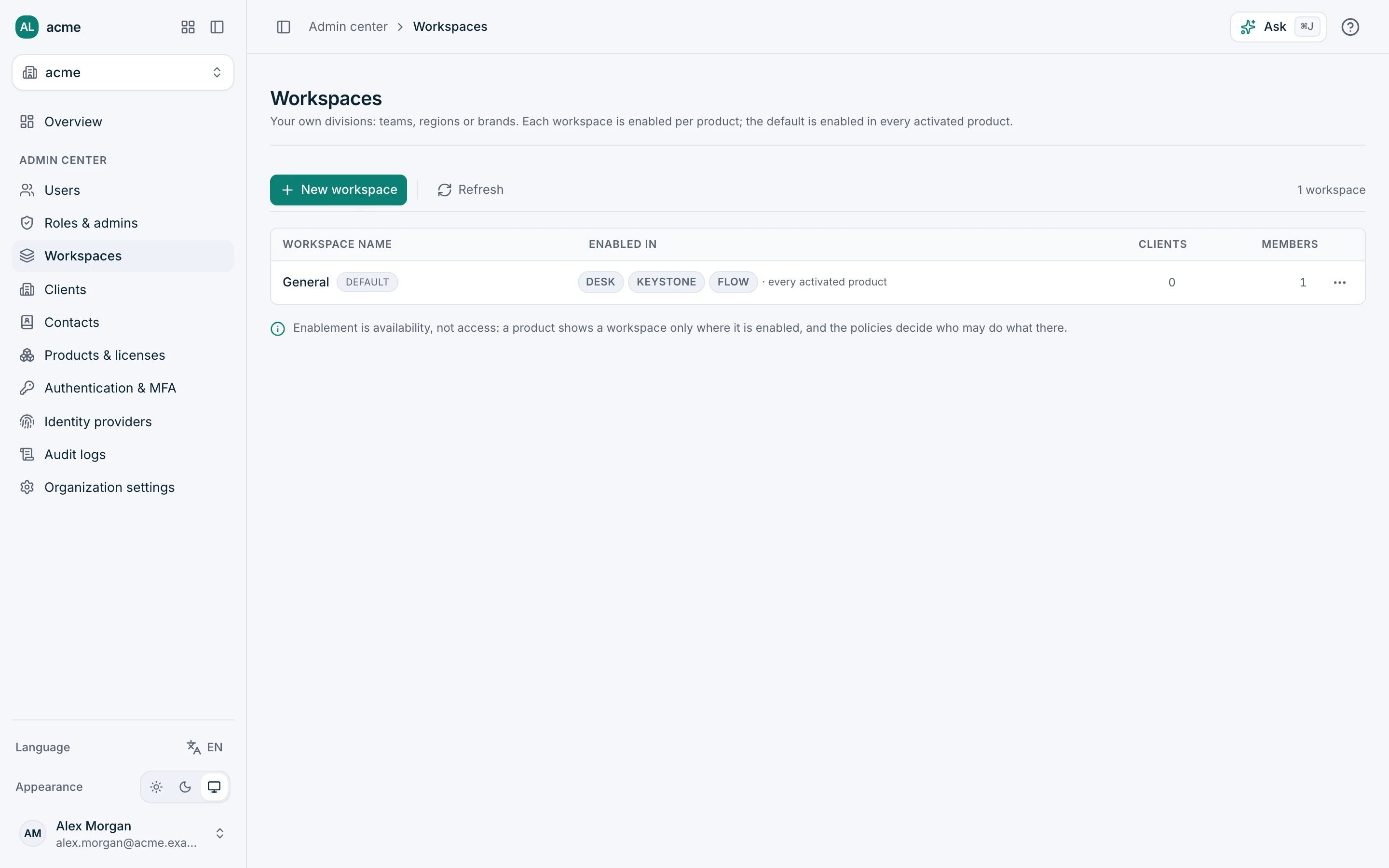
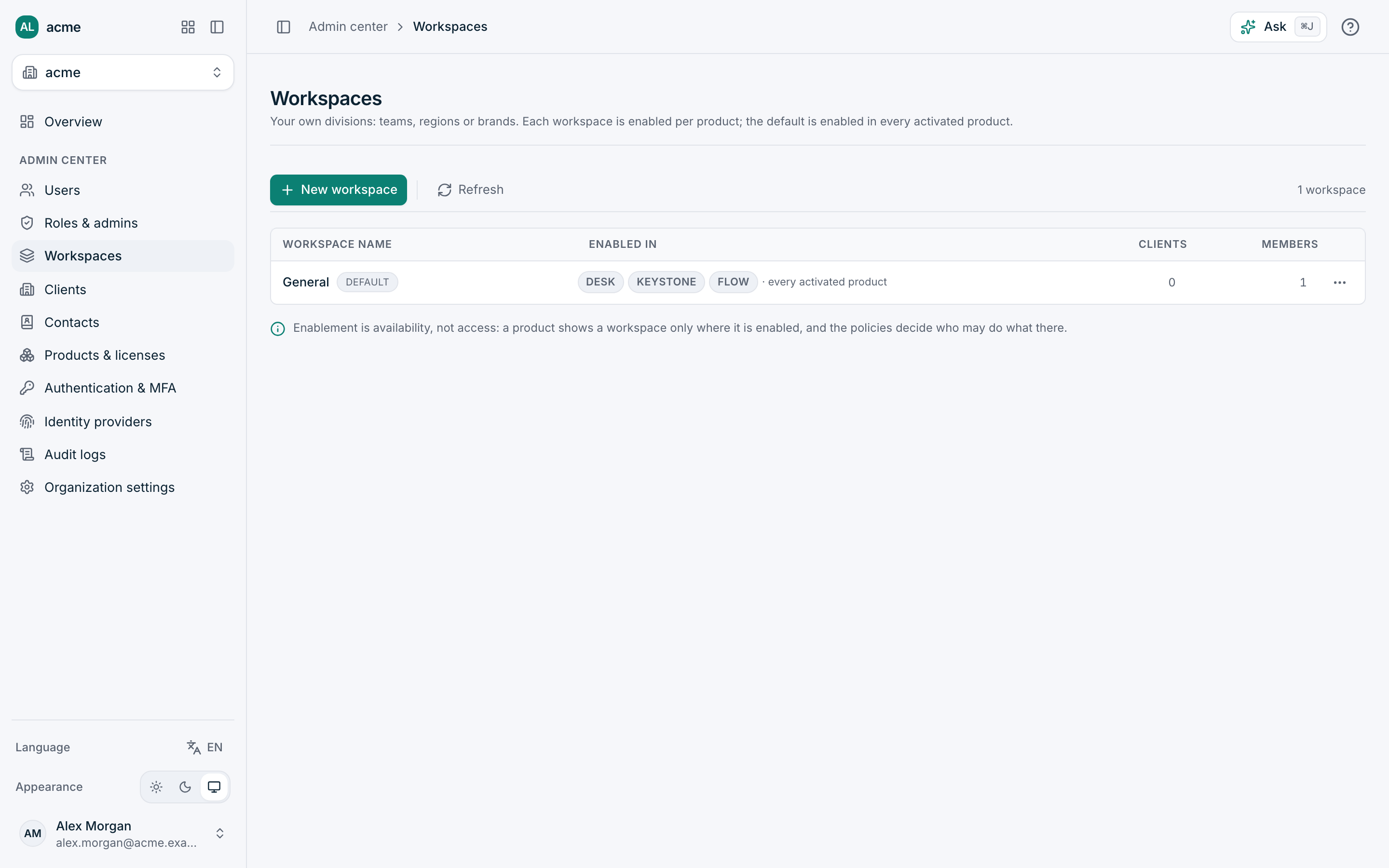
Ein Arbeitsbereich ist einer Ihrer eigenen Bereiche: ein Team, eine Region oder eine Marke. Jede Organisation beginnt mit einem Standard-Arbeitsbereich. Ein Produkt zeigt einen Arbeitsbereich nur dort, wo er aktiviert ist; wer dort was tun darf, entscheiden die Zugriffsrichtlinien.
Ein Kunde ist eine externe Organisation, die Sie betreuen. Jeder Kunde gehört zu einem Arbeitsbereich, und seine Kontakte können sich bei Ihrem Kundenportal anmelden.
Arbeitsbereich erstellen
-
Wählen Sie Admin-Center > Arbeitsbereiche > Neuer Workspace.
-
Geben Sie unter Workspace-Name einen Namen ein, etwa „EMEA Support“.
-
Wählen Sie unter Aktiviert in die Produkte, die den Arbeitsbereich zeigen.
-
Wählen Sie Speichern.
Hinweis
Der Standard-Arbeitsbereich ist in jedem Produkt aktiviert, das Ihre Organisation nutzt. Einen Arbeitsbereich, der in keinem Produkt aktiviert ist, sieht niemand.
Arbeitsbereich umbenennen oder löschen
- Wählen Sie Admin-Center > Arbeitsbereiche, und öffnen Sie dann die Aktionen des Arbeitsbereichs.
- Wählen Sie Umbenennen oder Bearbeiten, um Namen oder Produkte zu ändern, oder Löschen, um ihn zu entfernen, und bestätigen Sie.
Ein Arbeitsbereich, der noch aktive Kunden oder Zugriffsrichtlinien enthält, kann nicht gelöscht werden. Entfernen oder verschieben Sie diese zuerst.
Kunden hinzufügen
- Wählen Sie Admin-Center > Kunden > Neuer Client.
- Geben Sie den Namen des Kunden ein, und wählen Sie seinen Workspace.
- Fügen Sie Tags hinzu, wenn Sie sie verwenden: einen Schlüssel und einen optionalen Wert, etwa
tier: gold. Ein Kunde kann bis zu 20 Tags haben. - Wählen Sie seine Portalstufe.
- Wählen Sie Speichern.
Um die Kontakte des Kunden hinzuzufügen, wählen Sie den Kunden, und wählen Sie dann Neuer Kontakt. Siehe Kontakte verwalten.
Portalstufe eines Kunden wählen
Die Portalstufe legt fest, was die Kontakte des Kunden in Ihrem Kundenportal sehen, sofern ein Kontakt keine eigene Stufe hat.
| Portalstufe | Was der Kontakt sieht |
|---|---|
| Anfragender | Die Anfragen, die er selbst gestellt hat |
| Kundenadministrator | Alle Anfragen seines Unternehmens und die Kontakte des Unternehmens |
Verwandte Inhalte
War diese Seite hilfreich?
Feedback senden