

Benutzer hinzufügen und verwalten
Benutzer in Ihrer Organisation erstellen, Gäste von außerhalb einladen und Personen helfen, die sich nicht anmelden können.
Mit KI übersetzt und noch nicht von einer Person geprüft.
Benutzer erstellen
Ein Benutzer gehört zu Ihrer Organisation und meldet sich mit einem Namen auf Ihrer Domain an, etwa alex@ihre-domain.
-
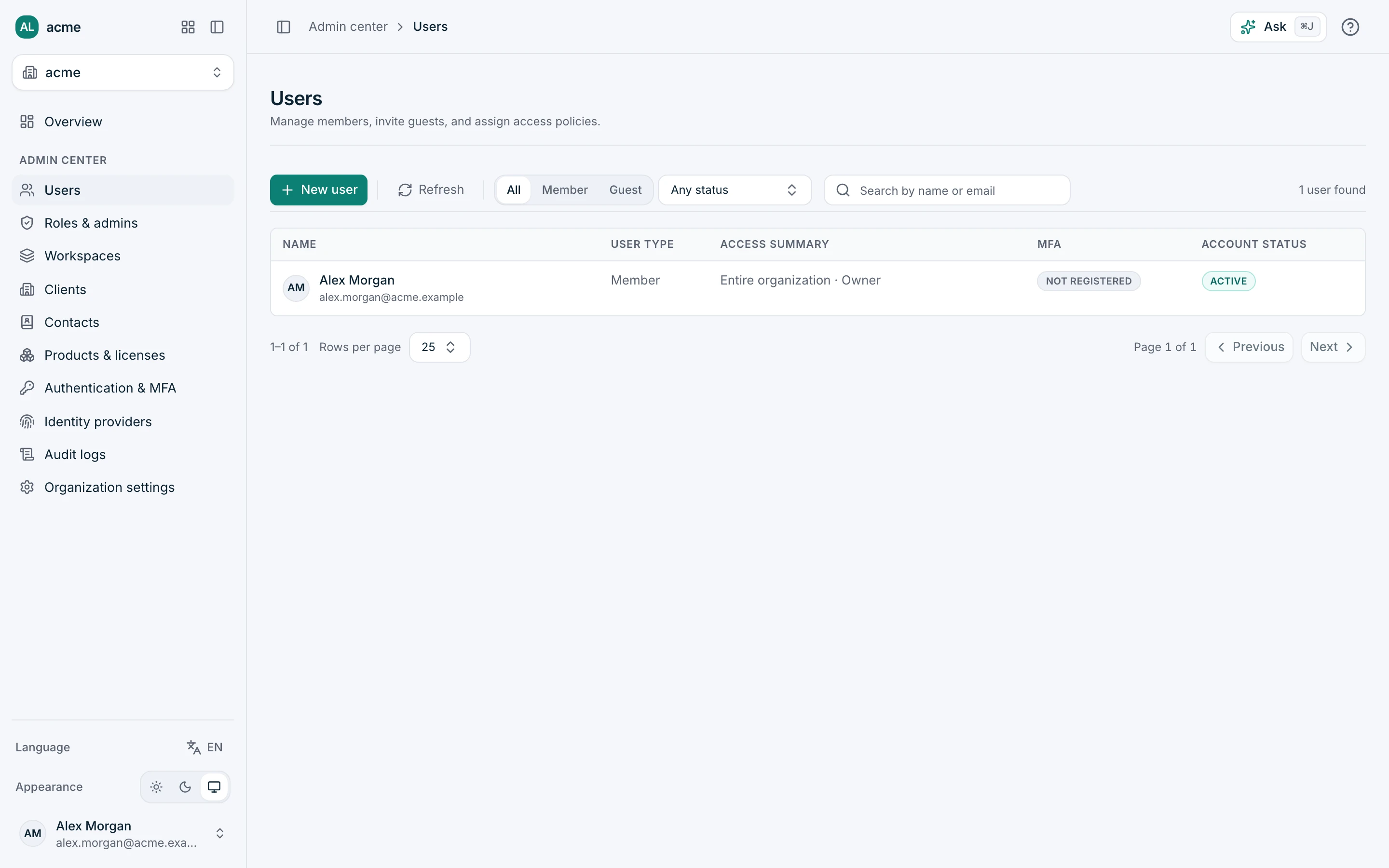
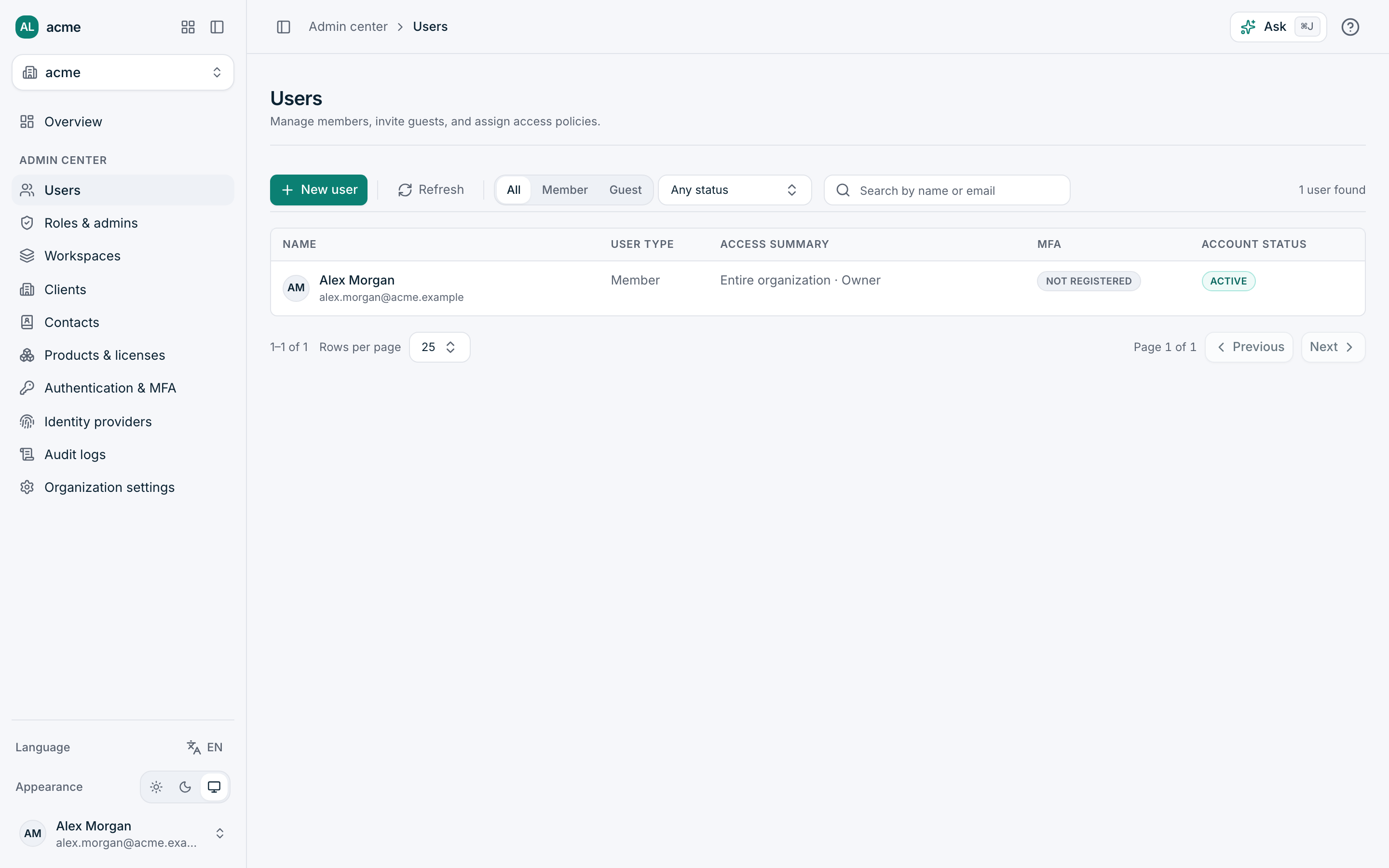
Wählen Sie Admin-Center > Benutzer > Neuer Benutzer > Neuen Benutzer erstellen.
-
Geben Sie unter Grundlagen im Feld Benutzername einen Namen ein: Buchstaben und Zahlen, getrennt durch einzelne Punkte, Bindestriche oder Unterstriche. Geben Sie den Vor- und Nachnamen der Person ein.
-
Fügen Sie unter Zugriffsrichtlinien eine oder mehrere Richtlinien hinzu. Um den Benutzer ohne Zugriff zu erstellen, fügen Sie keine hinzu.
-
Prüfen Sie unter Überprüfen + erstellen die Angaben, und wählen Sie Erstellen.
Hinweis
Ein Benutzer kann nur auf einer Domain Ihrer Organisation erstellt werden. Um eine Person mit einer anderen Adresse hinzuzufügen, laden Sie sie als Gast ein.
Gast einladen
Ein Gast ist eine Person außerhalb Ihrer Organisation, zum Beispiel ein externer Dienstleister. Ein Gast meldet sich mit seiner eigenen E-Mail-Adresse an.
- Wählen Sie Admin-Center > Benutzer > Neuer Benutzer > Externen Benutzer einladen.
- Geben Sie die E-Mail-Adresse ein.
- Geben Sie dem Gast eine Rolle in ausgewählten Arbeitsbereichen oder bei ausgewählten Kunden.
- Prüfen Sie die Angaben, und wählen Sie Einladen.
Ein Gast kann keinen Zugriff auf die gesamte Organisation erhalten.
Wenn die Einladung abgelehnt wird
| Meldung | Bedeutung |
|---|---|
| Bereits Mitglied | Die Person gehört schon zu Ihrer Organisation. |
| Domain Ihrer Organisation | Verwenden Sie stattdessen Neuen Benutzer erstellen. |
| Domain gehört zu einer anderen Organisation | Die Person hat noch kein Konto und kann nicht eingeladen werden. |
Zweistufige Verifizierung zurücksetzen
Setzen Sie die zweistufige Verifizierung einer Person zurück, wenn sie ihre Authenticator-App verloren hat oder keine Codes empfangen kann. Ihre Authenticator-App und ihre E-Mail-Codes werden entfernt. Verlangt Ihre Organisation die zweistufige Verifizierung, richtet die Person sie bei der nächsten Anmeldung neu ein.
- Wählen Sie Admin-Center > Benutzer.
- Wählen Sie in der Spalte MFA der Person Zurücksetzen, und bestätigen Sie.
Konto entsperren
Wenn die Kontosperre eingeschaltet ist, sperren zu viele Fehlversuche hintereinander ein Konto.
- Wählen Sie Admin-Center > Benutzer. Der Kontostatus der Person zeigt Gesperrt.
- Wählen Sie Entsperren, und bestätigen Sie. Die Person kann sich sofort wieder anmelden.
Ein Gast wird von seiner eigenen Organisation entsperrt. Ihr eigenes Konto können Sie nicht entsperren.
Sehen, wie sich eine Person anmeldet
- Wählen Sie Admin-Center > Benutzer, und wählen Sie dann die Person.
- Wählen Sie Authentifizierungsmethoden.
Die Seite zeigt, ob sich die Person mit einem Passwort, einem Passkey oder über Ihren Identitätsanbieter anmeldet, und welche zweiten Schritte sie eingerichtet hat.
Verwandte Inhalte
War diese Seite hilfreich?
Feedback senden