

Attribuer des rôles et créer des rôles personnalisés
Donner un accès à une personne avec une politique d'accès, et créer vos propres rôles à partir de groupes d'autorisations.
Traduit avec l'IA et pas encore relu par une personne.
Fonctionnement de l'accès
Une personne obtient un accès uniquement par des politiques d'accès. Chaque politique associe une personne, un rôle et une portée. Une personne peut détenir plusieurs politiques ; ce qu'elle peut faire correspond à tout ce que ses politiques donnent, additionné.
| Portée | Ce qu'elle couvre |
|---|---|
| Toute l'organisation | Les paramètres de l'organisation, chaque espace de travail et chaque client |
| Espaces de travail sélectionnés | Uniquement ces espaces de travail, avec tous leurs clients |
| Clients sélectionnés | Uniquement ces clients ; l'espace de travail de chaque client en découle |
Les invités peuvent recevoir uniquement des espaces de travail ou des clients sélectionnés.
Attribuer un rôle à une personne
- Sélectionnez Centre d’administration > Utilisateurs, puis sélectionnez la personne.
- Sélectionnez Politiques d'accès > Ajouter une politique.
- Sous Périmètre, sélectionnez la portée : Toute l'organisation, Espaces de travail sélectionnés ou Clients sélectionnés. Choisissez les espaces de travail ou les clients si nécessaire.
- Sous Rôle, sélectionnez un rôle. Seuls les rôles adaptés à la portée sont listés.
- Vérifiez ce que comprend le rôle et sélectionnez Ajouter la politique.
Pour modifier ou supprimer une politique, ouvrez Politiques d'accès, puis sélectionnez Modifier ou Supprimer sur la politique.
Créer un rôle personnalisé
-
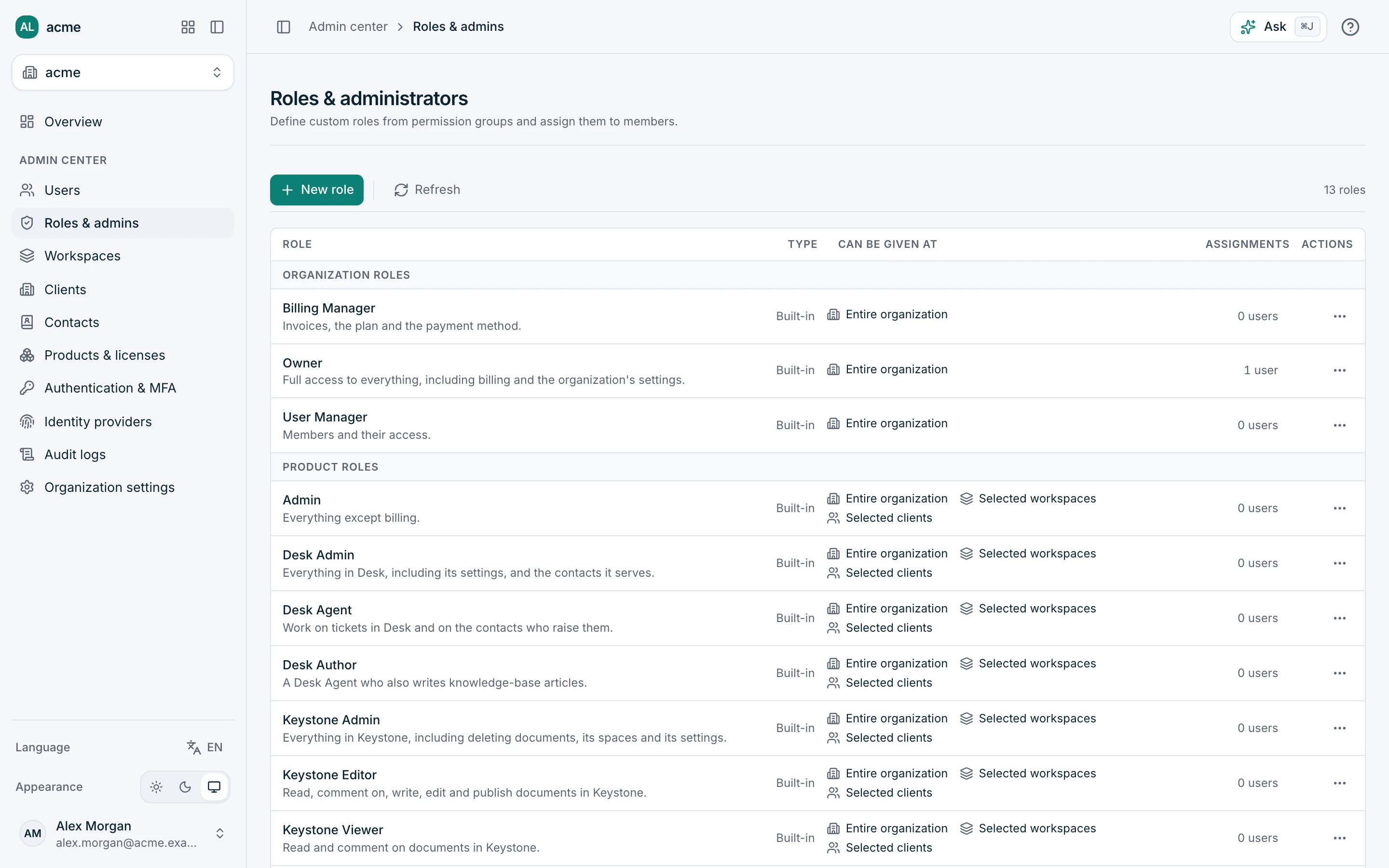
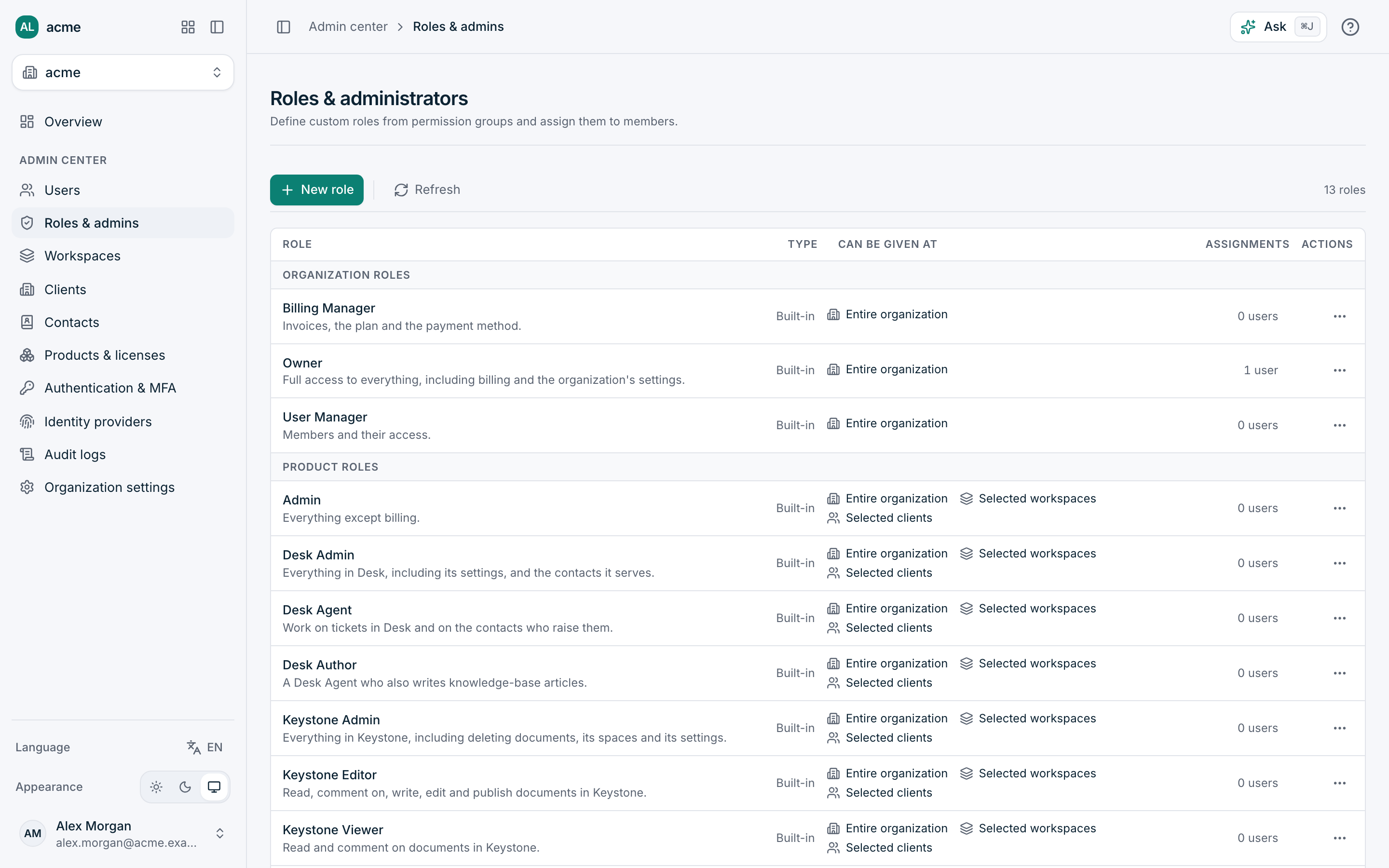
Sélectionnez Centre d’administration > Rôles & administrateurs > Nouveau rôle, puis sélectionnez un modèle comme Agent Desk, ou Rôle personnalisé vierge.
-
Saisissez un Nom du rôle et une Description.
-
Définissez un niveau pour chaque groupe d'autorisations : Aucun, Lecture, Complet ou Personnalisé.
-
Sélectionnez Enregistrer les modifications.
Complet et Lecture incluent aussi les autorisations ajoutées au groupe plus tard ; Personnalisé contient uniquement ce que vous sélectionnez.
Important
Les modifications d'un rôle s'appliquent immédiatement à toutes les personnes qui le détiennent.
Copier un rôle intégré
Les rôles intégrés ne peuvent pas être modifiés. Pour partir de l'un d'eux, sélectionnez-le dans Rôles & administrateurs, puis sélectionnez Créer un rôle à partir de celui-ci.
Contenu connexe
Cette page vous a-t-elle été utile ?
Envoyer un commentaire