

Administrar espacios de trabajo y clientes
Divida su organización en espacios de trabajo y mantenga como clientes las organizaciones externas a las que atiende.
Traducido con IA y aún no revisado por una persona.
Espacios de trabajo y clientes
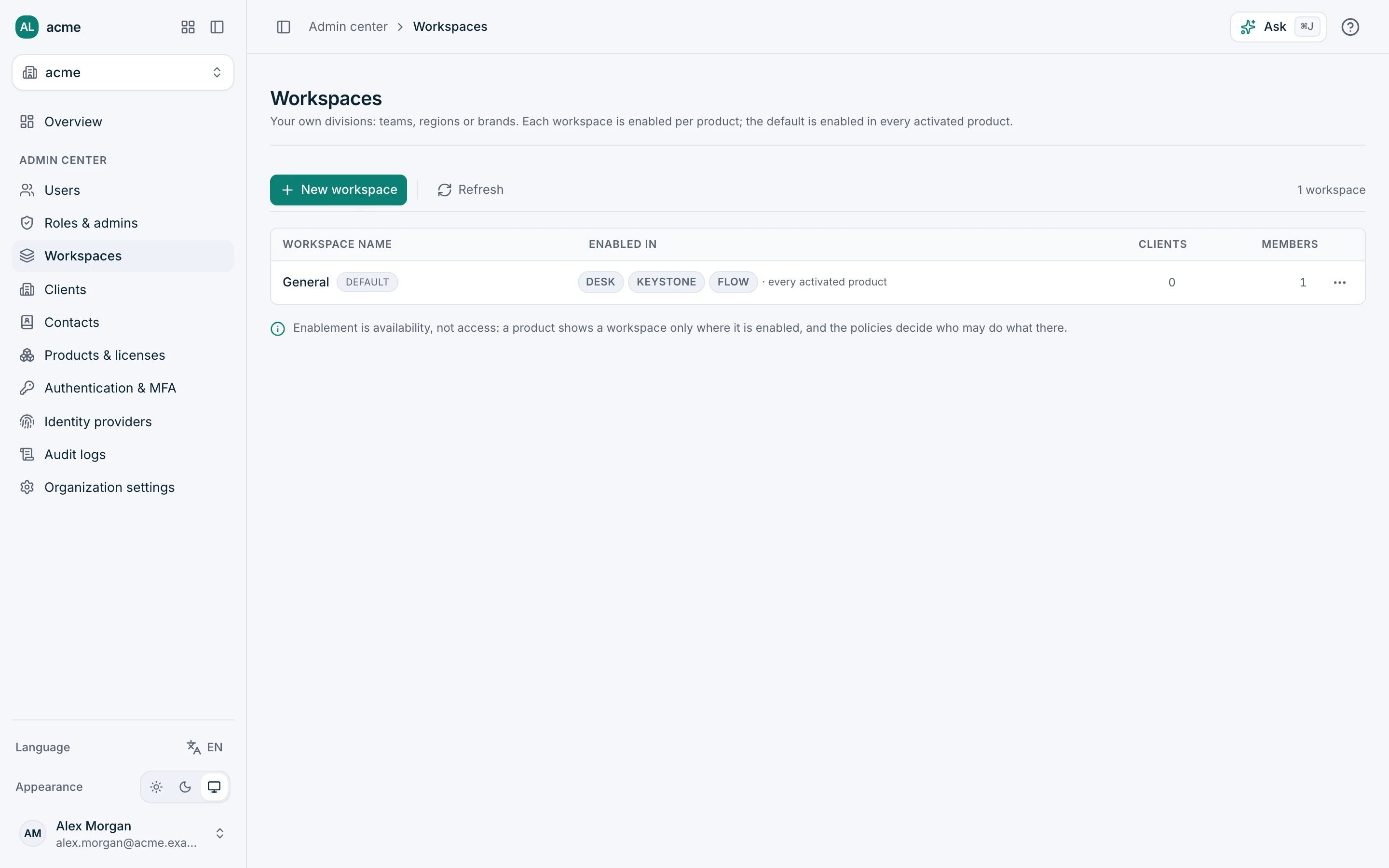
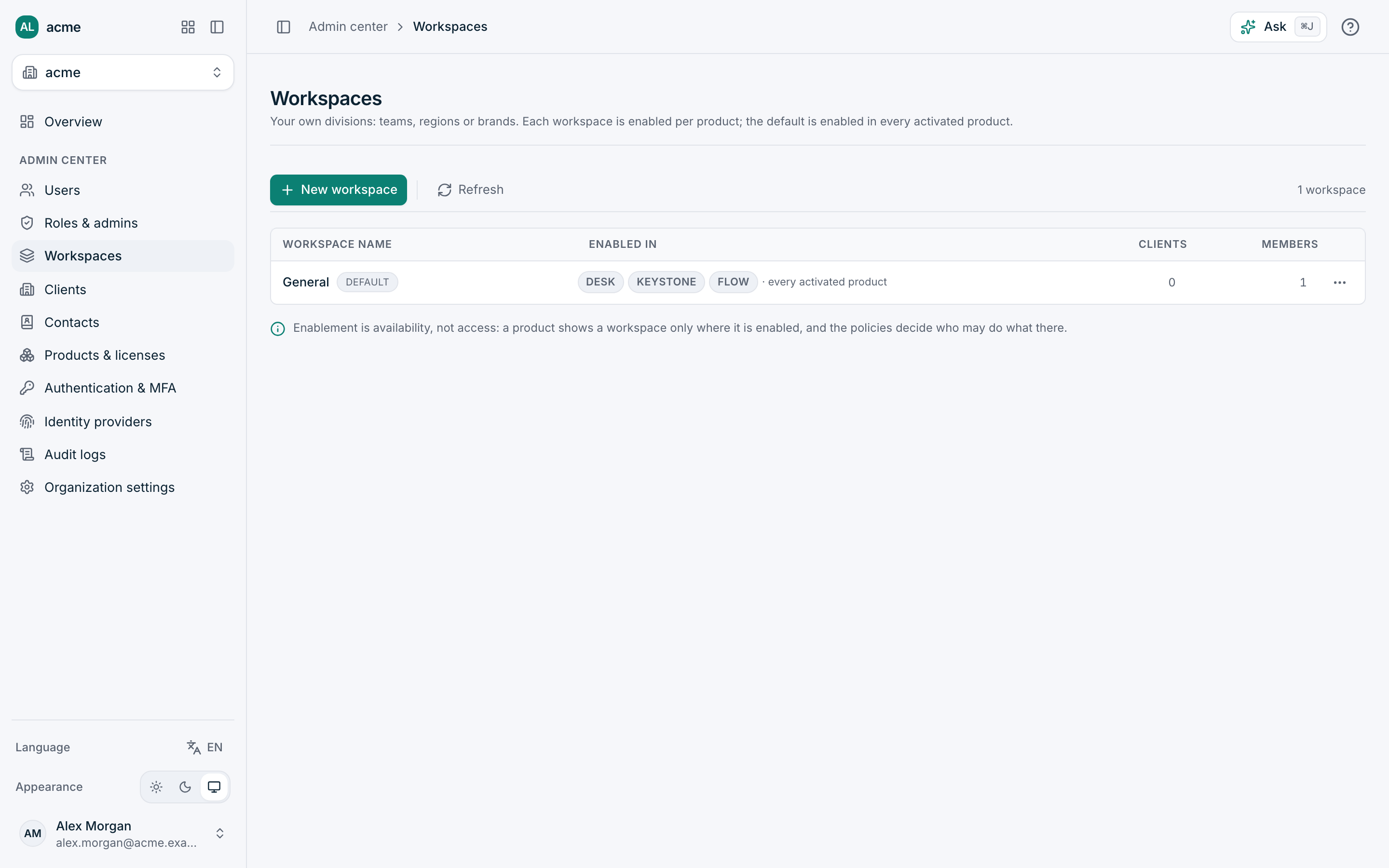
Un espacio de trabajo es una de sus propias divisiones: un equipo, una región o una marca. Cada organización empieza con un espacio de trabajo predeterminado. Un producto muestra un espacio de trabajo solo donde el espacio de trabajo está habilitado; quién puede hacer qué en él lo deciden las políticas de acceso.
Un cliente es una organización externa a la que atiende. Cada cliente pertenece a un espacio de trabajo, y sus contactos pueden iniciar sesión en su portal del cliente.
Crear un espacio de trabajo
-
Seleccione Centro de administración > Espacios de trabajo > Nuevo espacio de trabajo.
-
Escriba un Nombre del espacio, como "Soporte EMEA".
-
En Habilitado en, seleccione los productos que muestran el espacio de trabajo.
-
Seleccione Guardar.
Nota
El espacio de trabajo predeterminado está habilitado en todos los productos que usa su organización. Nadie ve un espacio de trabajo que no está habilitado en ningún producto.
Cambiar el nombre de un espacio de trabajo o eliminarlo
- Seleccione Centro de administración > Espacios de trabajo y, a continuación, abra las acciones del espacio de trabajo.
- Seleccione Renombrar o Editar para cambiar su nombre o sus productos, o Eliminar para quitarlo, y confirme.
No se puede eliminar un espacio de trabajo que aún tiene clientes activos o políticas de acceso. Quítelos o muévalos primero.
Añadir un cliente
- Seleccione Centro de administración > Clientes > Nuevo cliente.
- Escriba el nombre del cliente y seleccione su Espacio de trabajo.
- Añada Etiquetas si las usa: una clave y un valor opcional, como
tier: gold. Un cliente puede tener hasta 20 etiquetas. - Seleccione su Nivel del portal.
- Seleccione Guardar.
Para añadir los contactos del cliente, seleccione el cliente y, a continuación, seleccione Nuevo contacto. Consulte Administrar contactos.
Elegir el nivel del portal de un cliente
El nivel del portal define lo que ven los contactos del cliente en su portal del cliente, salvo que un contacto tenga un nivel propio.
| Nivel del portal | Qué ve el contacto |
|---|---|
| Solicitante | Las solicitudes que presentó él mismo |
| Administrador del cliente | Todas las solicitudes que presentó su empresa, y los contactos de la empresa |
Contenido relacionado
¿Te resultó útil esta página?
Enviar comentarios