

Configurar el inicio de sesión único
Permita que sus personas inicien sesión con su propio proveedor de identidad mediante Microsoft Entra ID, OpenID Connect o SAML 2.0.
Traducido con IA y aún no revisado por una persona.
Configurar el inicio de sesión único
-
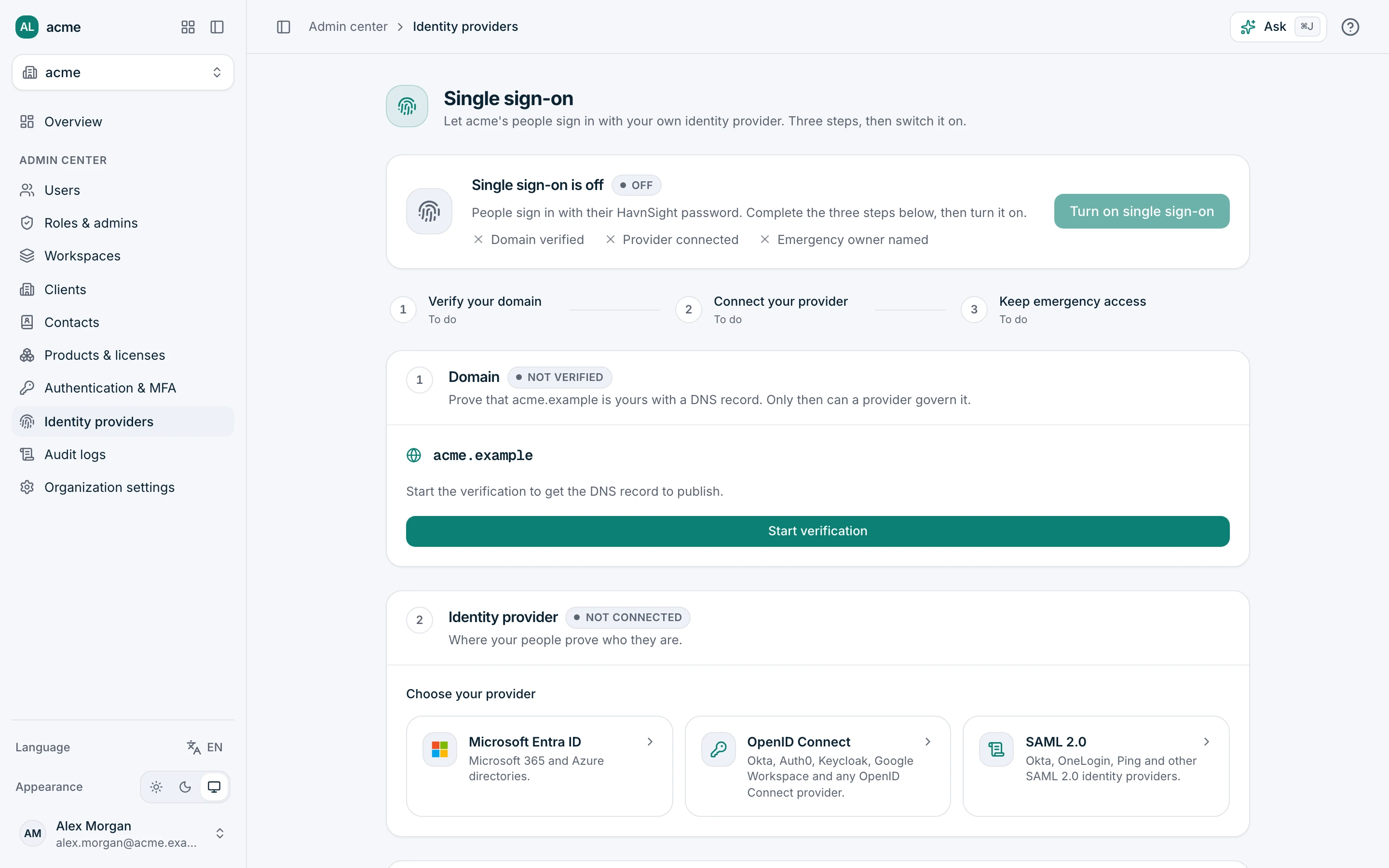
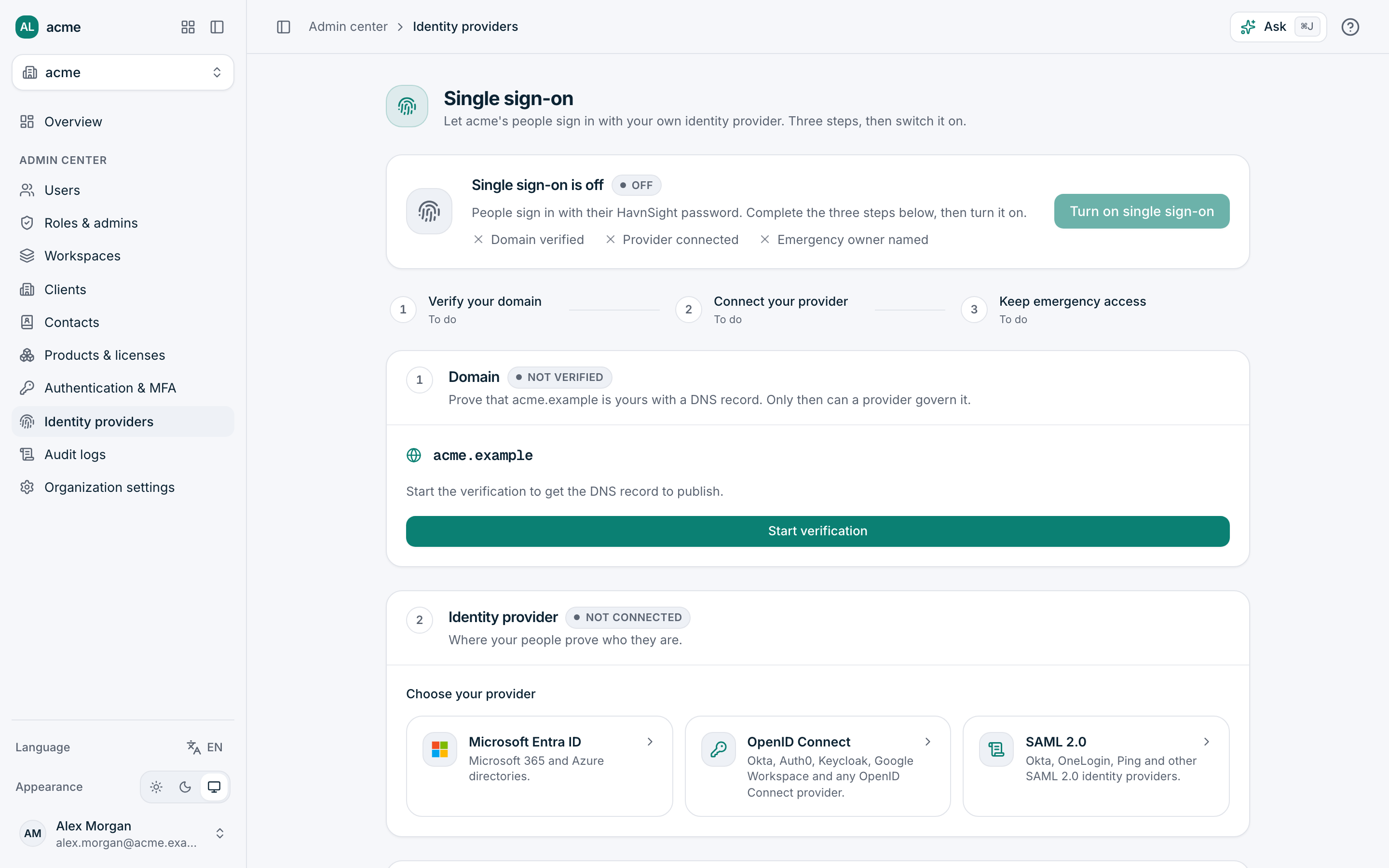
Seleccione Centro de administración > Proveedores de identidad. La página muestra tres pasos.
-
Verificar su dominio. Seleccione Iniciar la verificación, añada el registro TXT que se muestra en su proveedor de DNS y, a continuación, seleccione Comprobar ahora. Los cambios de DNS pueden tardar hasta una hora en verse.
-
Conectar su proveedor. En Elija su proveedor, seleccione Microsoft Entra ID, OpenID Connect o SAML 2.0, y escriba sus datos. Copie las direcciones que muestra HavnSight en la configuración de la aplicación de su proveedor.
-
Conservar acceso de emergencia. Seleccione Elegir propietarios y elija de uno a tres Owners que conserven un inicio de sesión con contraseña, para que un proveedor que falle no deje a todos sin acceso.
-
Segundo paso. Seleccione HavnSight lo pide para mantener el propio segundo paso de HavnSight después del proveedor, o Confiar en el proveedor para que un inicio de sesión a través del proveedor cuente como segundo paso.
-
Seleccione Activar el inicio de sesión único y confirme.
Importante
Seleccione Confiar en el proveedor solo cuando su proveedor exija por sí mismo la autenticación multifactor.
Cuando el inicio de sesión único está activado, todas las personas con una dirección en su dominio inician sesión a través de su proveedor y sus contraseñas de HavnSight dejan de funcionar, salvo las de los propietarios de emergencia.
Desactivar el inicio de sesión único
- Seleccione Centro de administración > Proveedores de identidad.
- Seleccione Desactivar y confirme.
Las personas vuelven a iniciar sesión con su contraseña de HavnSight. Quien nunca tuvo una usa ¿Olvidaste tu contraseña?. Para quitar el proveedor, desactive primero el inicio de sesión único.
Contenido relacionado
¿Te resultó útil esta página?
Enviar comentariosExigir la verificación en dos pasos y definir las reglas de contraseña
Exija un segundo paso al iniciar sesión a todas las personas que pertenecen a su organización, y defina las reglas de contraseña y el bloqueo de cuentas.
Administrar espacios de trabajo y clientes
Divida su organización en espacios de trabajo y mantenga como clientes las organizaciones externas a las que atiende.