

Exigir la verificación en dos pasos y definir las reglas de contraseña
Exija un segundo paso al iniciar sesión a todas las personas que pertenecen a su organización, y defina las reglas de contraseña y el bloqueo de cuentas.
Traducido con IA y aún no revisado por una persona.
Exigir la verificación en dos pasos
-
Seleccione Centro de administración > Autenticación y MFA.
-
Seleccione Exigir verificación en dos pasos y confirme.
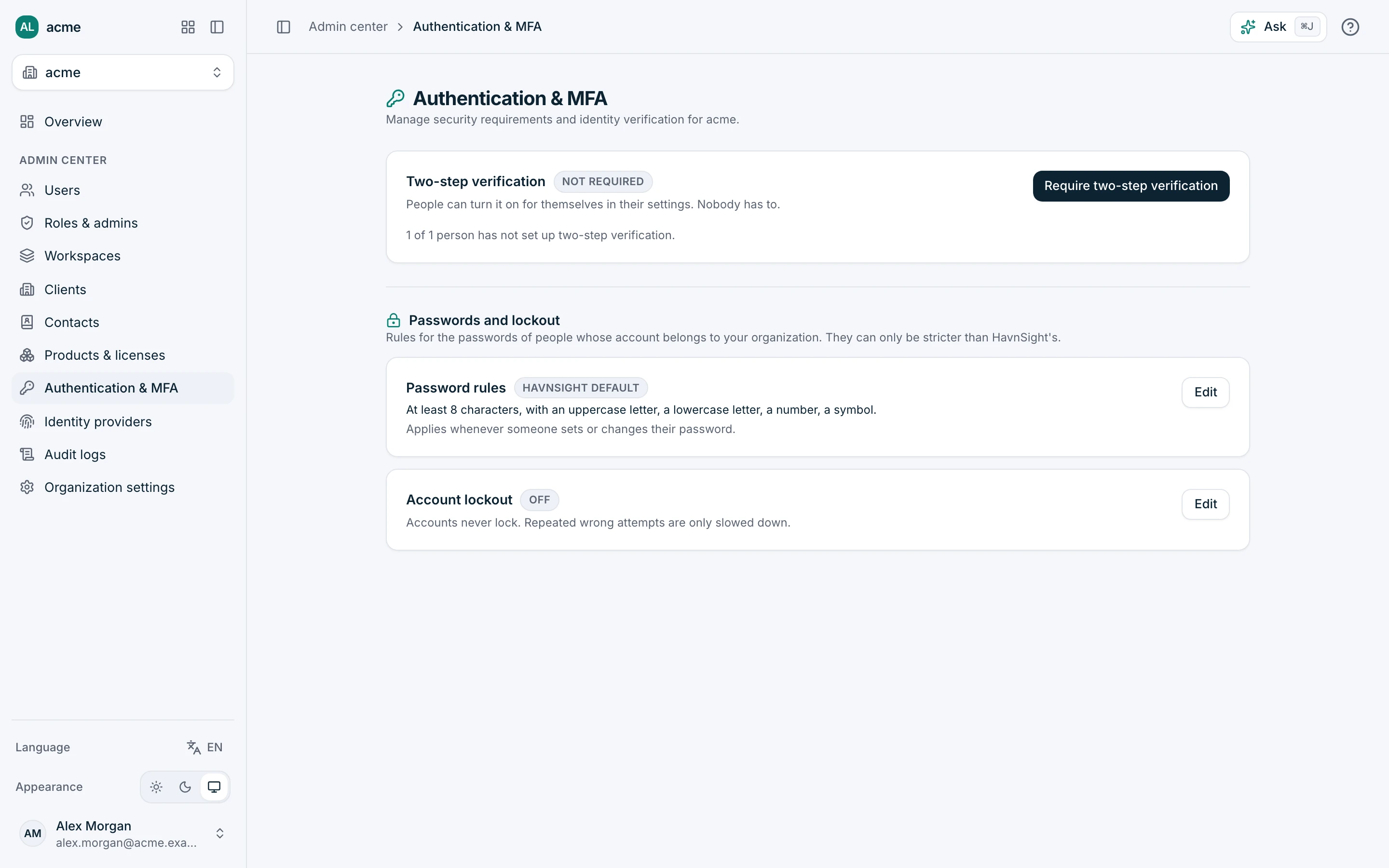
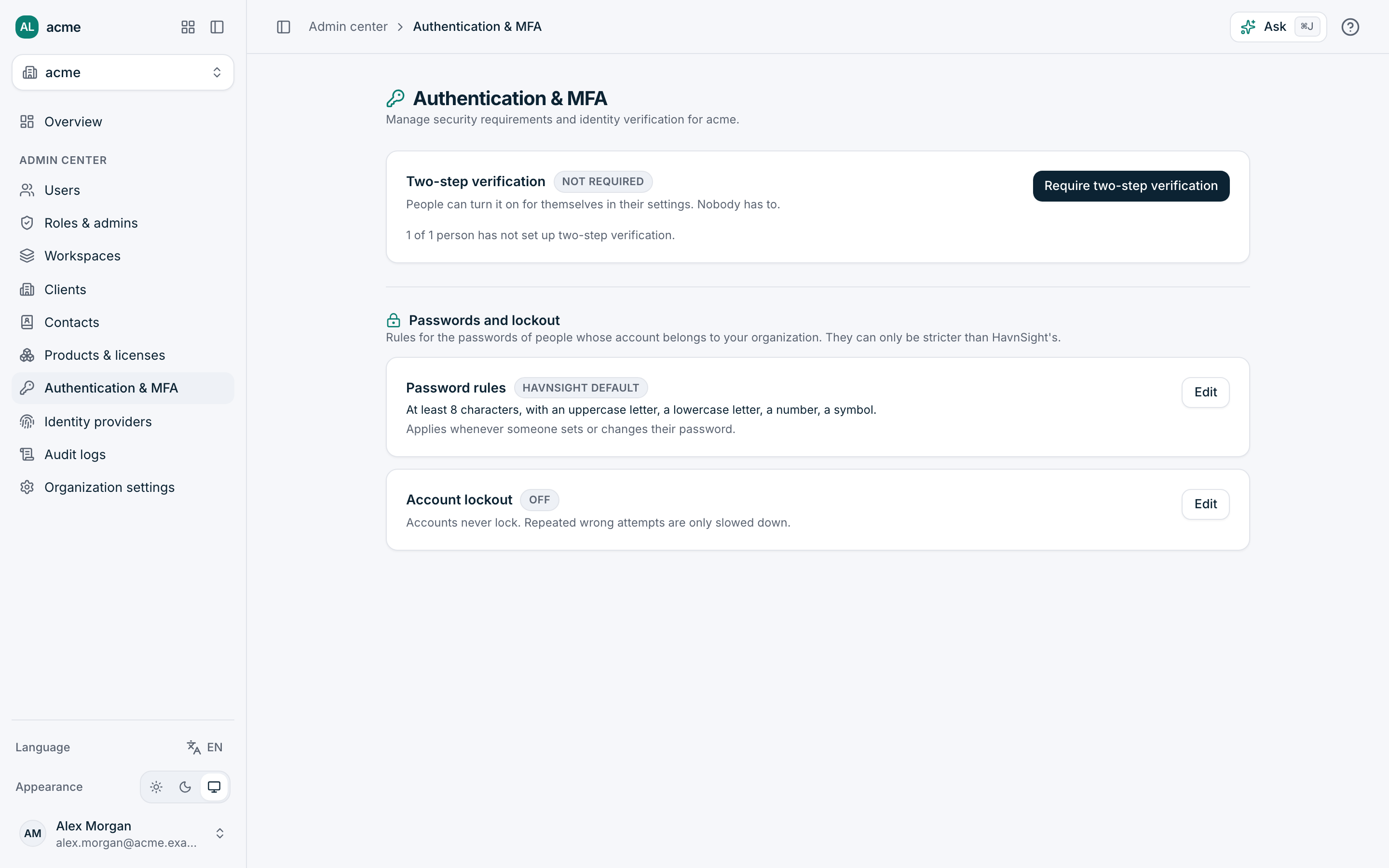
A partir de entonces, todas las personas cuya cuenta pertenece a su organización escriben, en cada inicio de sesión y después de su contraseña, un código de una aplicación de autenticación o de su correo. La página muestra cuántas personas aún no lo han configurado; se les pide que lo hagan en su próximo inicio de sesión. Las personas que tienen la sesión iniciada ahora la mantienen hasta su próximo inicio de sesión.
| Persona | Qué ocurre al iniciar sesión |
|---|---|
| Tiene un segundo paso configurado | Escribe el código después de su contraseña |
| No tiene ninguno configurado | Configura una aplicación de autenticación o códigos por correo antes de continuar |
| Inicia sesión mediante su proveedor de identidad | Depende de su configuración de inicio de sesión único: HavnSight pide su propio segundo paso, o confía en el del proveedor |
Nota
Las reglas de su organización se aplican a las personas que le pertenecen, dondequiera que inicien sesión. Un invitado sigue las reglas de la organización a la que pertenece su cuenta.
Definir las reglas de contraseña
- Seleccione Centro de administración > Autenticación y MFA.
- En Contraseñas y bloqueo > Reglas de contraseña, seleccione Editar.
- Defina la Longitud mínima y lo que una contraseña Debe contener.
- Seleccione Guardar reglas.
Sus reglas solo pueden ser más estrictas que las de HavnSight. Las contraseñas existentes siguen funcionando; las nuevas reglas se aplican la próxima vez que alguien establece una contraseña.
Activar el bloqueo de cuentas
- Seleccione Centro de administración > Autenticación y MFA.
- En Contraseñas y bloqueo > Bloqueo de cuentas, seleccione Editar.
- Defina cuántas contraseñas erróneas y cuántos códigos de verificación erróneos seguidos bloquean una cuenta.
- Seleccione Guardar bloqueo.
Una persona bloqueada no puede iniciar sesión hasta que un administrador desbloquee su cuenta.
Precaución
Cualquiera que conozca la dirección de correo de una persona puede bloquear su cuenta escribiendo contraseñas erróneas a propósito. Téngalo en cuenta antes de activar el bloqueo.
Contenido relacionado
¿Te resultó útil esta página?
Enviar comentarios