

Añadir y administrar usuarios
Cree usuarios en su organización, invite a invitados de fuera de ella y ayude a alguien que no puede iniciar sesión.
Traducido con IA y aún no revisado por una persona.
Crear un usuario
Un usuario pertenece a su organización e inicia sesión con un nombre en su dominio, como alex@su-dominio.
-
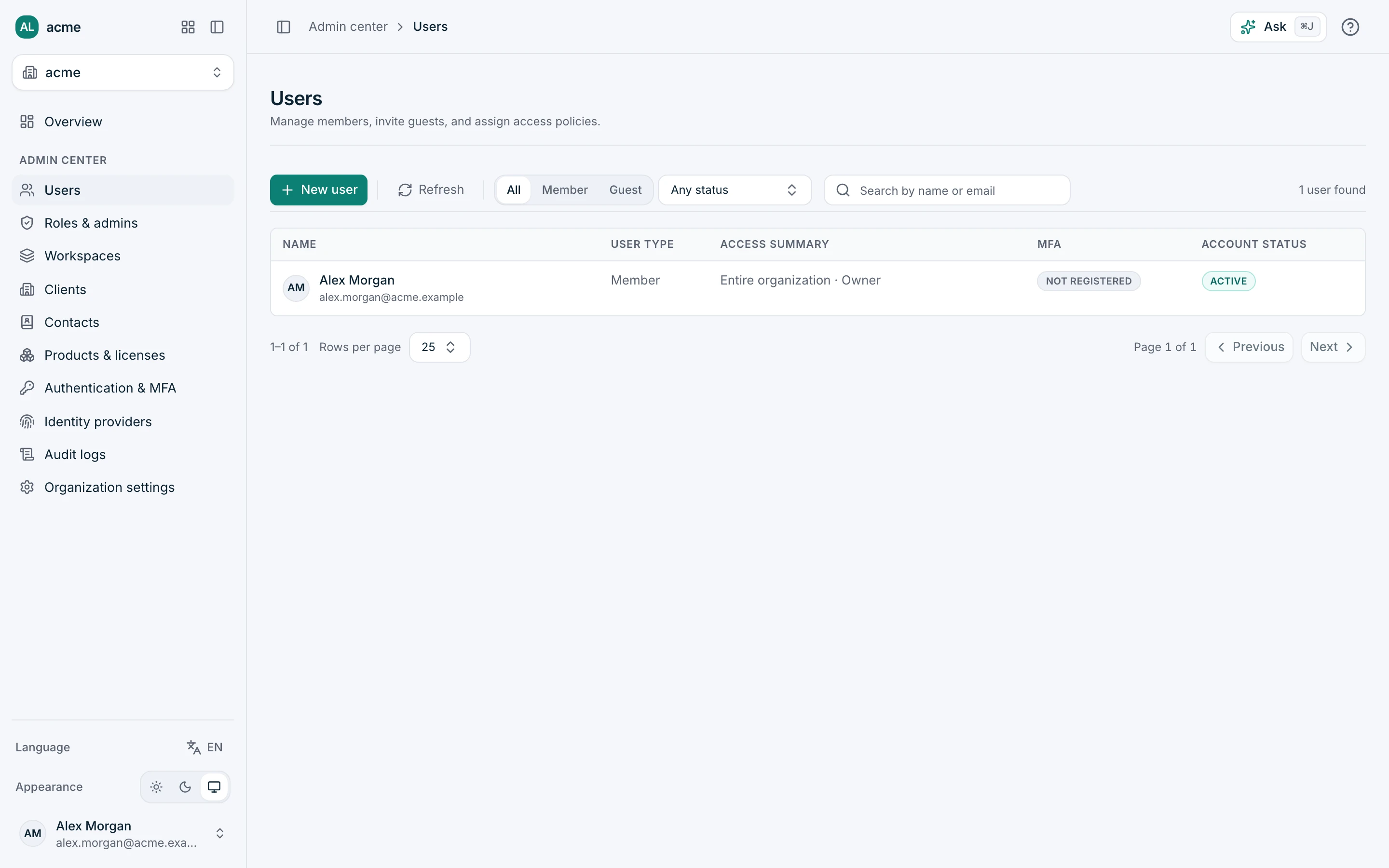
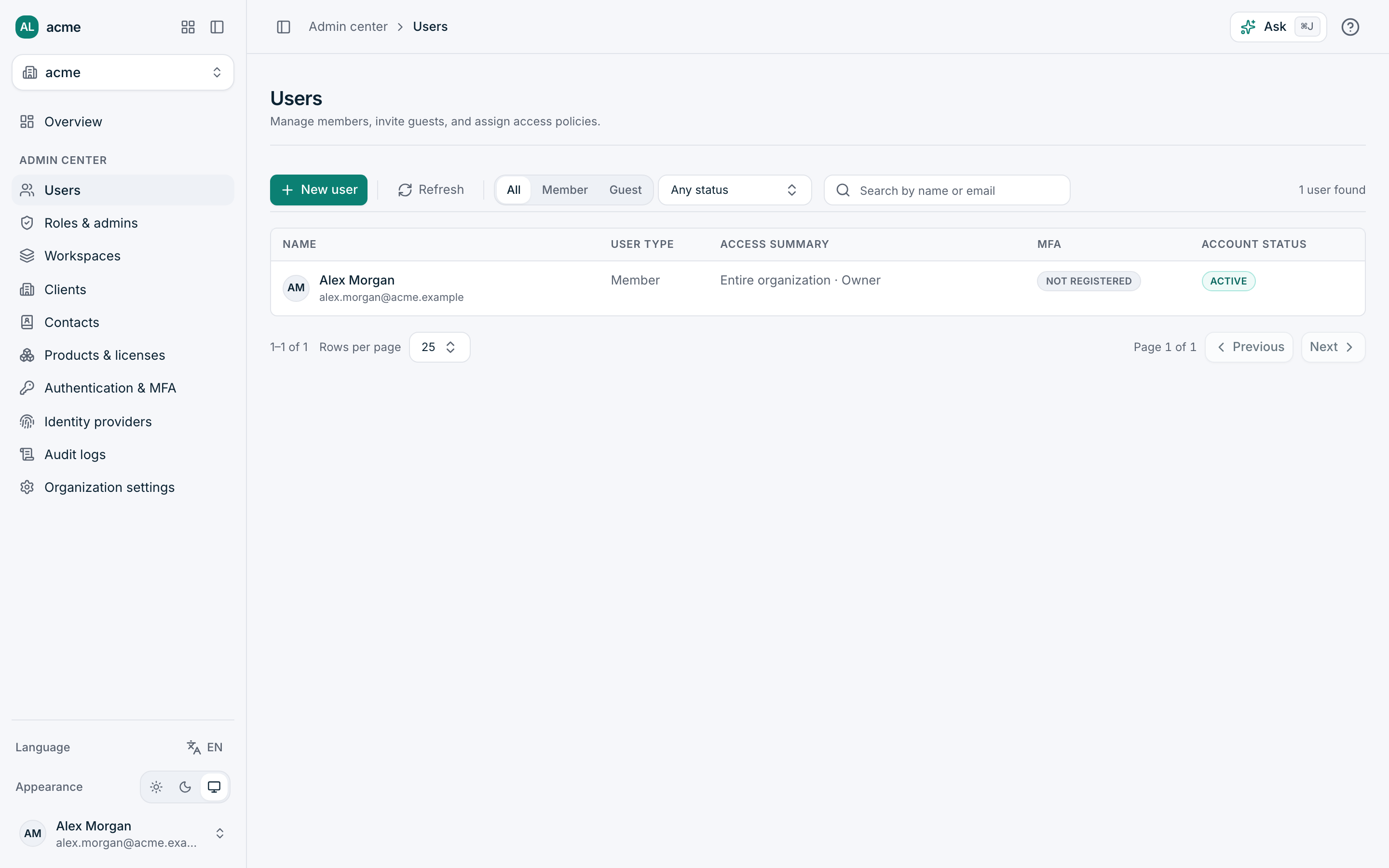
Seleccione Centro de administración > Usuarios > Nuevo usuario > Crear nuevo usuario.
-
En Básico, escriba un Nombre de usuario: letras y números, separados por puntos, guiones o guiones bajos sencillos. Escriba el nombre y los apellidos de la persona.
-
En Políticas de acceso, añada una o varias políticas. Para crear el usuario sin acceso, no añada ninguna.
-
En Revisar y crear, compruebe los datos y seleccione Crear.
Nota
Un usuario solo se puede crear en un dominio de su organización. Para añadir a alguien con una dirección de otro dominio, invítelo como invitado.
Invitar a un invitado
Un invitado es alguien ajeno a su organización, como un contratista, que inicia sesión con su propia dirección de correo electrónico.
- Seleccione Centro de administración > Usuarios > Nuevo usuario > Invitar usuario externo.
- Escriba su Correo electrónico.
- Dele un rol en espacios de trabajo seleccionados o en clientes seleccionados.
- Compruebe los datos y seleccione Invitar.
A un invitado no se le puede dar acceso a toda la organización.
Si se rechaza la invitación
| Mensaje | Qué significa |
|---|---|
| Ya es miembro | La persona ya está en su organización. |
| Dominio de su organización | Use Crear nuevo usuario en su lugar. |
| El dominio pertenece a otra organización | La persona aún no tiene cuenta y no se la puede invitar. |
Restablecer la verificación en dos pasos
Restablezca la verificación en dos pasos de una persona cuando pierda su aplicación de autenticación o no pueda recibir códigos. Se eliminan su aplicación de autenticación y sus códigos por correo. Si su organización exige la verificación en dos pasos, la persona la configura de nuevo en su próximo inicio de sesión.
- Seleccione Centro de administración > Usuarios.
- En la columna MFA de la persona, seleccione Restablecer y confirme.
Desbloquear una cuenta
Cuando el bloqueo de cuentas está activado, demasiados intentos erróneos seguidos bloquean una cuenta.
- Seleccione Centro de administración > Usuarios. El Estado de cuenta de la persona muestra Bloqueada.
- Seleccione Desbloquear y confirme. La persona puede iniciar sesión de nuevo de inmediato.
A un invitado lo desbloquea su propia organización. No puede desbloquear su propia cuenta.
Ver cómo inicia sesión una persona
- Seleccione Centro de administración > Usuarios y, a continuación, seleccione a la persona.
- Seleccione Métodos de autenticación.
La página muestra si la persona inicia sesión con una contraseña, una llave de acceso o su proveedor de identidad, y qué segundos pasos ha configurado.
Contenido relacionado
¿Te resultó útil esta página?
Enviar comentarios