

Exiger la vérification en deux étapes et définir les règles de mot de passe
Exiger une deuxième étape à la connexion pour toutes les personnes dont votre organisation possède le compte, et définir les règles de mot de passe et le verrouillage des comptes.
Traduit avec l'IA et pas encore relu par une personne.
Exiger la vérification en deux étapes
-
Sélectionnez Centre d’administration > Authentification & MFA.
-
Sélectionnez Exiger la vérification en deux étapes et confirmez.
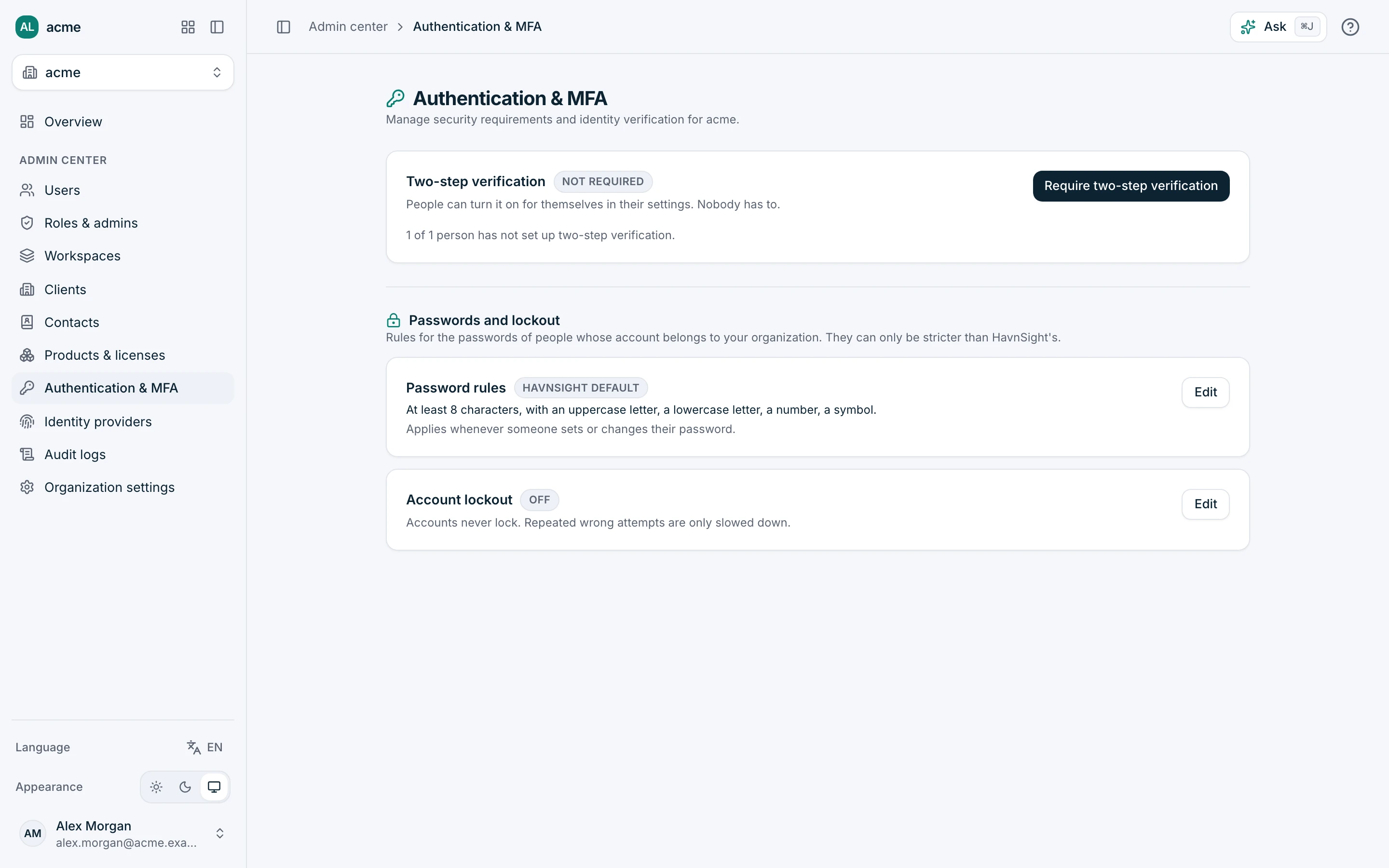
Dès lors, toute personne dont le compte appartient à votre organisation saisit, après son mot de passe, un code provenant d'une application d'authentification ou de son e-mail, à chaque connexion. La page indique combien de personnes ne l'ont pas encore configurée ; elles sont invitées à le faire à leur prochaine connexion. Les personnes connectées le restent jusqu'à leur prochaine connexion.
| Personne | Ce qui se passe à la connexion |
|---|---|
| A configuré une deuxième étape | Saisit le code après son mot de passe |
| N'en a pas configuré | Configure une application d'authentification ou des codes par e-mail avant de continuer |
| Se connecte par votre fournisseur d'identité | Dépend de votre paramètre d'authentification unique : HavnSight demande sa propre deuxième étape, ou fait confiance à celle du fournisseur |
Remarque
Les règles de votre organisation s'appliquent aux personnes dont elle possède le compte, où qu'elles se connectent. Un invité suit les règles de l'organisation qui possède son compte.
Définir les règles de mot de passe
- Sélectionnez Centre d’administration > Authentification & MFA.
- Sous Mots de passe et verrouillage > Règles de mot de passe, sélectionnez Modifier.
- Définissez la Longueur minimale et ce qu'un mot de passe Doit contenir.
- Sélectionnez Enregistrer les règles.
Vos règles peuvent uniquement être plus strictes que celles de HavnSight. Les mots de passe existants restent valables ; les nouvelles règles s'appliquent la prochaine fois qu'une personne définit un mot de passe.
Activer le verrouillage des comptes
- Sélectionnez Centre d’administration > Authentification & MFA.
- Sous Mots de passe et verrouillage > Verrouillage des comptes, sélectionnez Modifier.
- Définissez combien de mots de passe incorrects et combien de codes de vérification incorrects d'affilée verrouillent un compte.
- Sélectionnez Enregistrer le verrouillage.
Une personne verrouillée ne peut pas se connecter tant qu'un administrateur ne déverrouille pas son compte.
Attention
Toute personne qui connaît l'adresse e-mail d'une autre peut verrouiller son compte en saisissant volontairement de mauvais mots de passe. Tenez-en compte avant d'activer le verrouillage.
Contenu connexe
Cette page vous a-t-elle été utile ?
Envoyer un commentaire