

Ajouter et gérer des utilisateurs
Créer des utilisateurs dans votre organisation, inviter des invités extérieurs et aider une personne qui ne peut pas se connecter.
Traduit avec l'IA et pas encore relu par une personne.
Créer un utilisateur
Un utilisateur appartient à votre organisation et se connecte avec un nom sur votre domaine, par exemple
alex@votre-domaine.
-
Sélectionnez Centre d’administration > Utilisateurs > Nouvel utilisateur > Créer un nouvel utilisateur.
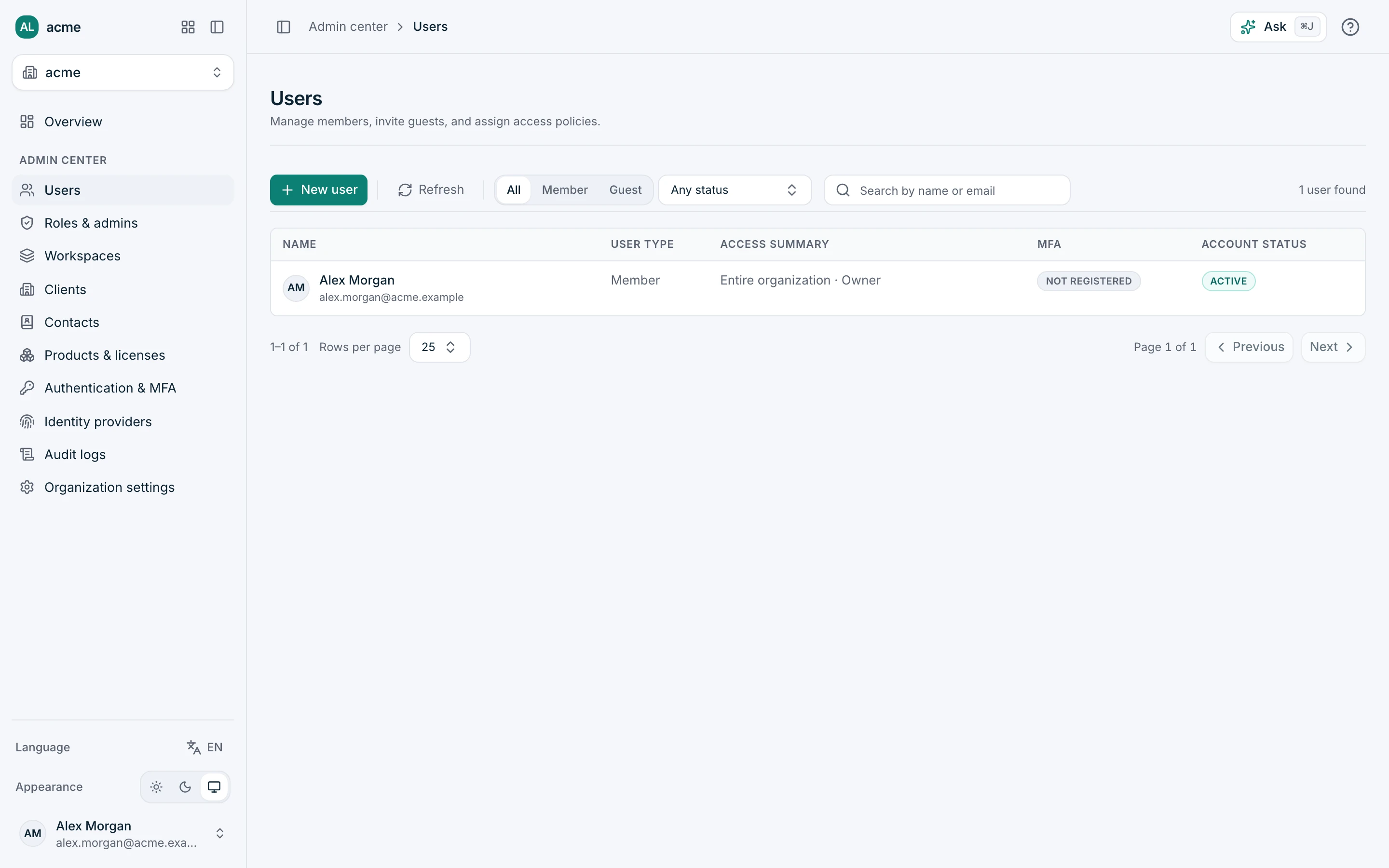
-
Sous Général, saisissez un Nom d'utilisateur : des lettres et des chiffres, séparés par des points, des tirets ou des tirets bas simples. Saisissez le prénom et le nom de la personne.
-
Sous Politiques d'accès, ajoutez une ou plusieurs politiques. Pour créer l'utilisateur sans accès, n'en ajoutez aucune.
-
Sous Vérifier et créer, vérifiez les informations et sélectionnez Créer.
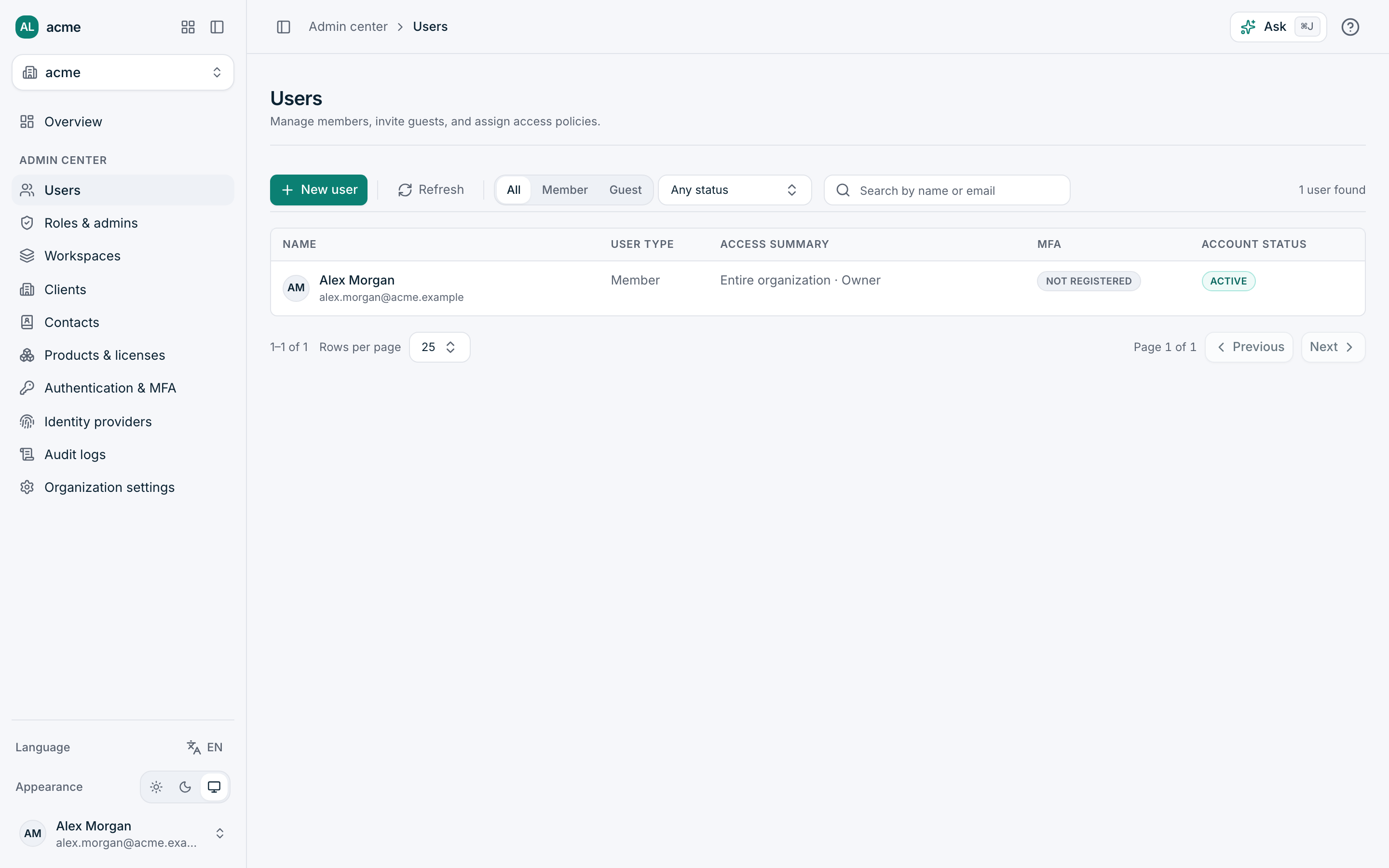
Remarque
Un utilisateur ne peut être créé que sur un domaine de votre organisation. Pour ajouter une personne dont l'adresse est ailleurs, invitez-la comme invité.
Inviter un invité
Un invité est une personne extérieure à votre organisation, par exemple un prestataire, qui se connecte avec sa propre adresse e-mail.
- Sélectionnez Centre d’administration > Utilisateurs > Nouvel utilisateur > Inviter un utilisateur externe.
- Saisissez son Adresse e-mail.
- Donnez-lui un rôle dans des espaces de travail ou chez des clients sélectionnés.
- Vérifiez les informations et sélectionnez Inviter.
Un invité ne peut pas recevoir d'accès à toute l'organisation.
Si l'invitation est refusée
| Message | Signification |
|---|---|
| Déjà membre | La personne fait déjà partie de votre organisation. |
| Domaine de votre organisation | Utilisez plutôt Créer un nouvel utilisateur. |
| Le domaine appartient à une autre organisation | La personne n'a pas encore de compte et ne peut pas être invitée. |
Réinitialiser la vérification en deux étapes
Réinitialisez la vérification en deux étapes d'une personne lorsqu'elle perd son application d'authentification ou ne reçoit pas les codes. Son application d'authentification et ses codes par e-mail sont supprimés. Si votre organisation exige la vérification en deux étapes, la personne la configure de nouveau à sa prochaine connexion.
- Sélectionnez Centre d’administration > Utilisateurs.
- Dans la colonne MFA de la personne, sélectionnez Réinitialiser et confirmez.
Déverrouiller un compte
Lorsque le verrouillage des comptes est activé, un trop grand nombre de tentatives incorrectes d'affilée verrouille un compte.
- Sélectionnez Centre d’administration > Utilisateurs. Le Statut du compte de la personne indique Verrouillé.
- Sélectionnez Déverrouiller et confirmez. La personne peut se reconnecter immédiatement.
Un invité est déverrouillé par sa propre organisation. Vous ne pouvez pas déverrouiller votre propre compte.
Voir comment une personne se connecte
- Sélectionnez Centre d’administration > Utilisateurs, puis sélectionnez la personne.
- Sélectionnez Méthodes d'authentification.
La page indique si la personne se connecte avec un mot de passe, une clé d'accès ou votre fournisseur d'identité, et quelles deuxièmes étapes elle a configurées.
Contenu connexe
Cette page vous a-t-elle été utile ?
Envoyer un commentaire