

Configurer l'authentification unique
Permettre à vos personnes de se connecter avec votre propre fournisseur d'identité, via Microsoft Entra ID, OpenID Connect ou SAML 2.0.
Traduit avec l'IA et pas encore relu par une personne.
Configurer l'authentification unique
-
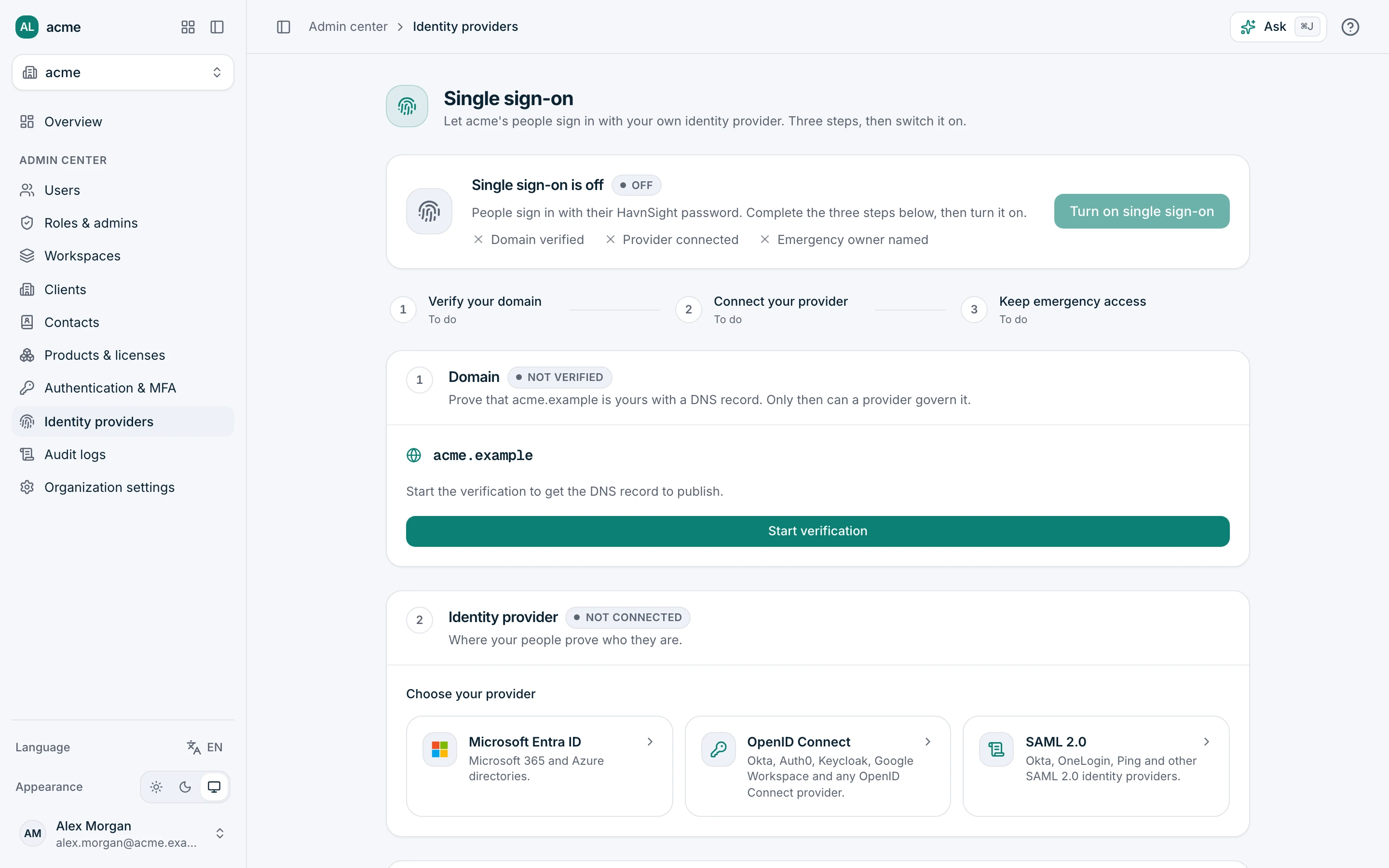
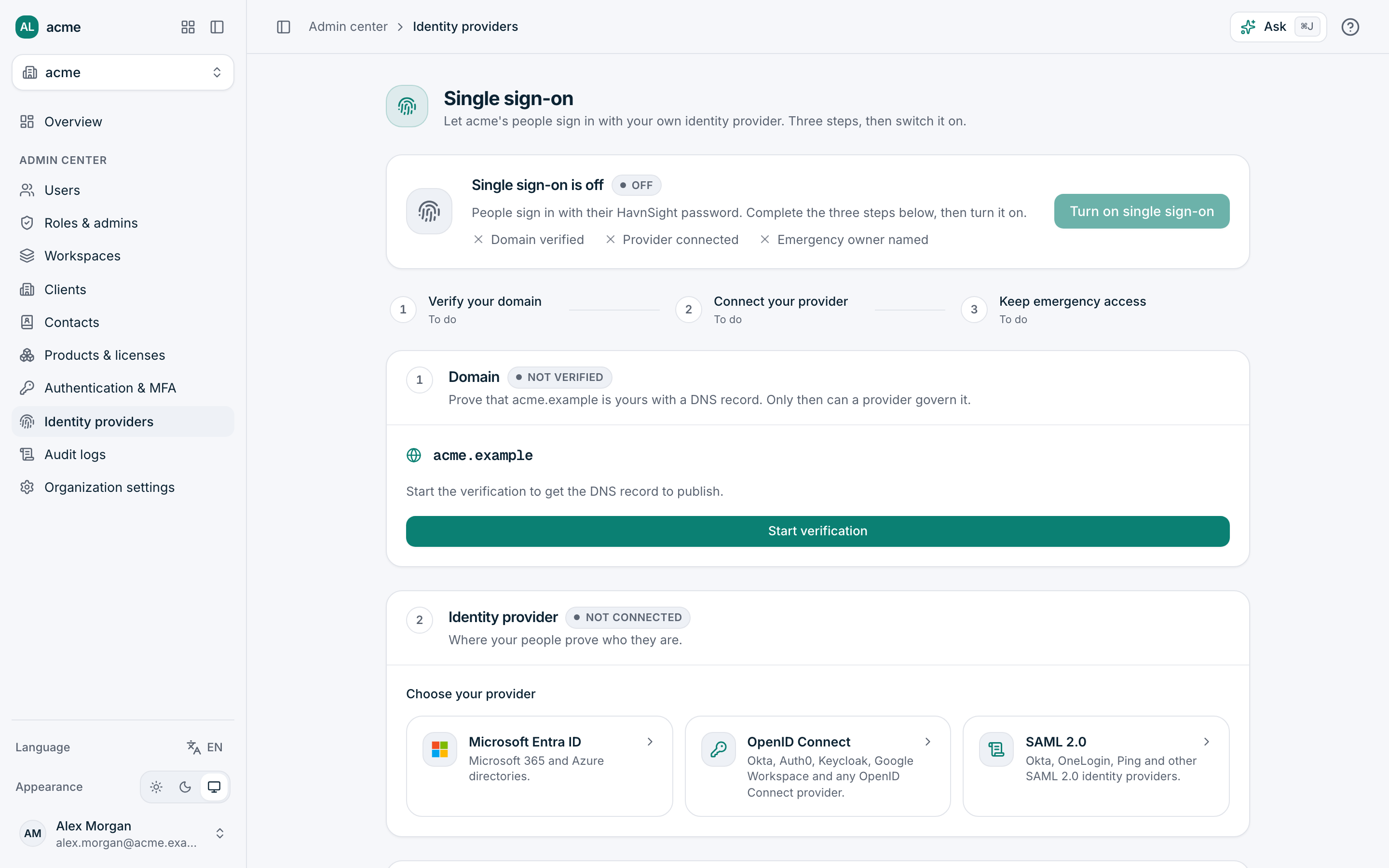
Sélectionnez Centre d’administration > Fournisseurs d'identité. La page affiche trois étapes.
-
Vérifier votre domaine. Sélectionnez Démarrer la vérification, ajoutez l'enregistrement TXT affiché chez votre fournisseur DNS, puis sélectionnez Vérifier maintenant. Les modifications DNS peuvent prendre jusqu'à une heure pour apparaître.
-
Connecter votre fournisseur. Sous Choisissez votre fournisseur, sélectionnez Microsoft Entra ID, OpenID Connect ou SAML 2.0, et saisissez ses informations. Copiez les adresses affichées par HavnSight dans les paramètres d'application de votre fournisseur.
-
Garder un accès d'urgence. Sélectionnez Choisir les propriétaires et choisissez un à trois Owners qui gardent une connexion par mot de passe, afin qu'un fournisseur défaillant ne bloque pas tout le monde.
-
Choisir la deuxième étape. Sélectionnez HavnSight demande pour conserver la deuxième étape propre à HavnSight après le fournisseur, ou Faire confiance au fournisseur pour qu'une connexion par le fournisseur compte comme deuxième étape.
-
Sélectionnez Activer l'authentification unique et confirmez.
Important
Sélectionnez Faire confiance au fournisseur uniquement si votre fournisseur applique lui-même l'authentification multifacteur.
Lorsque l'authentification unique est activée, toute personne dont l'adresse est sur votre domaine se connecte par votre fournisseur, et ses mots de passe HavnSight ne fonctionnent plus, sauf pour les propriétaires d'urgence.
Désactiver l'authentification unique
- Sélectionnez Centre d’administration > Fournisseurs d'identité.
- Sélectionnez Désactiver et confirmez.
Les personnes se connectent de nouveau avec leur mot de passe HavnSight. Une personne qui n'en a jamais eu utilise Mot de passe oublié. Pour supprimer le fournisseur, désactivez d'abord l'authentification unique.
Contenu connexe
Cette page vous a-t-elle été utile ?
Envoyer un commentaireExiger la vérification en deux étapes et définir les règles de mot de passe
Exiger une deuxième étape à la connexion pour toutes les personnes dont votre organisation possède le compte, et définir les règles de mot de passe et le verrouillage des comptes.
Gérer les espaces de travail et les clients
Diviser votre organisation en espaces de travail, et gérer comme clients les organisations externes que vous servez.