

Single sign-on instellen
Uw mensen laten inloggen met uw eigen identiteitsprovider via Microsoft Entra ID, OpenID Connect of SAML 2.0.
Vertaald met AI en nog niet door een persoon gecontroleerd.
Single sign-on instellen
-
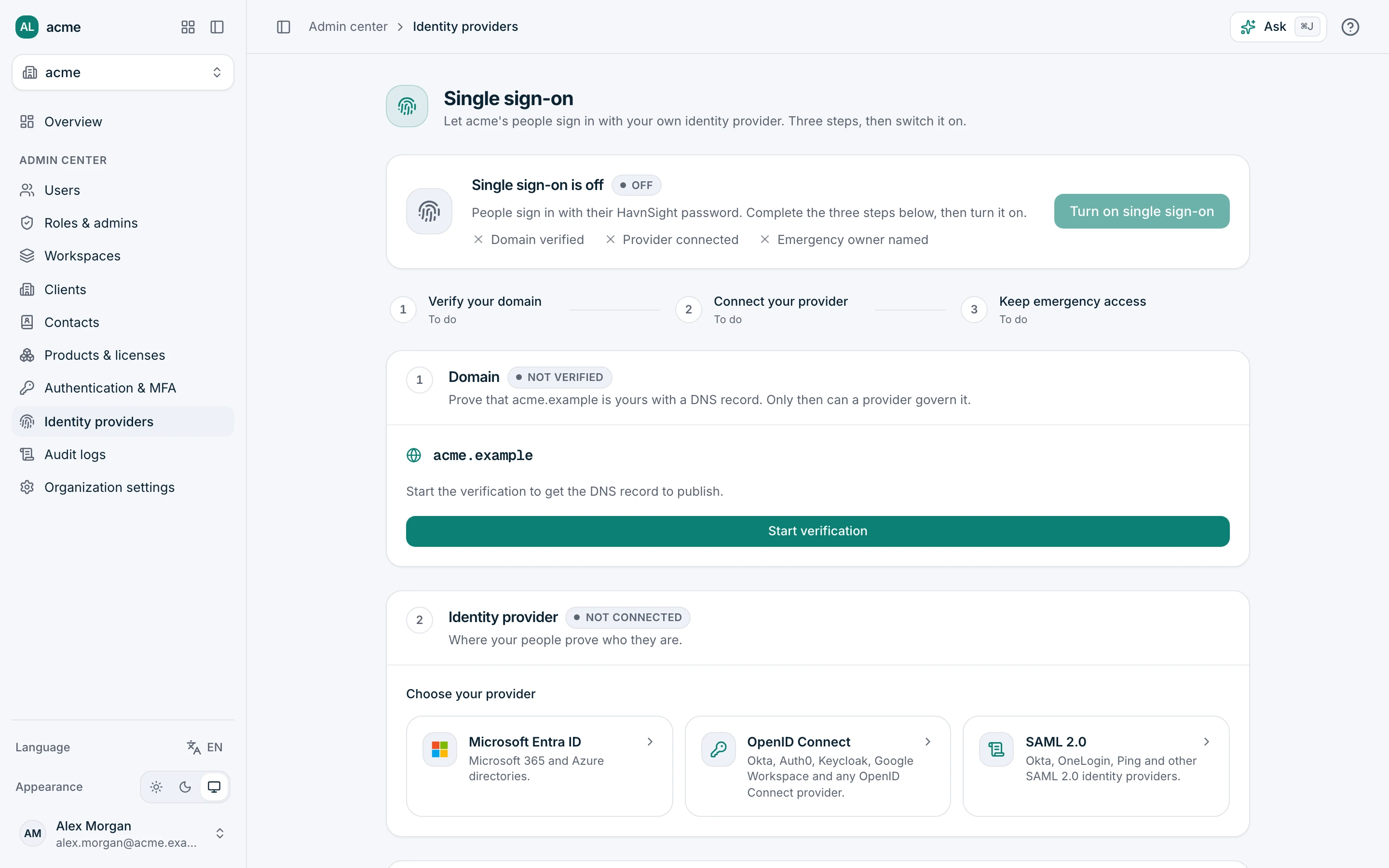
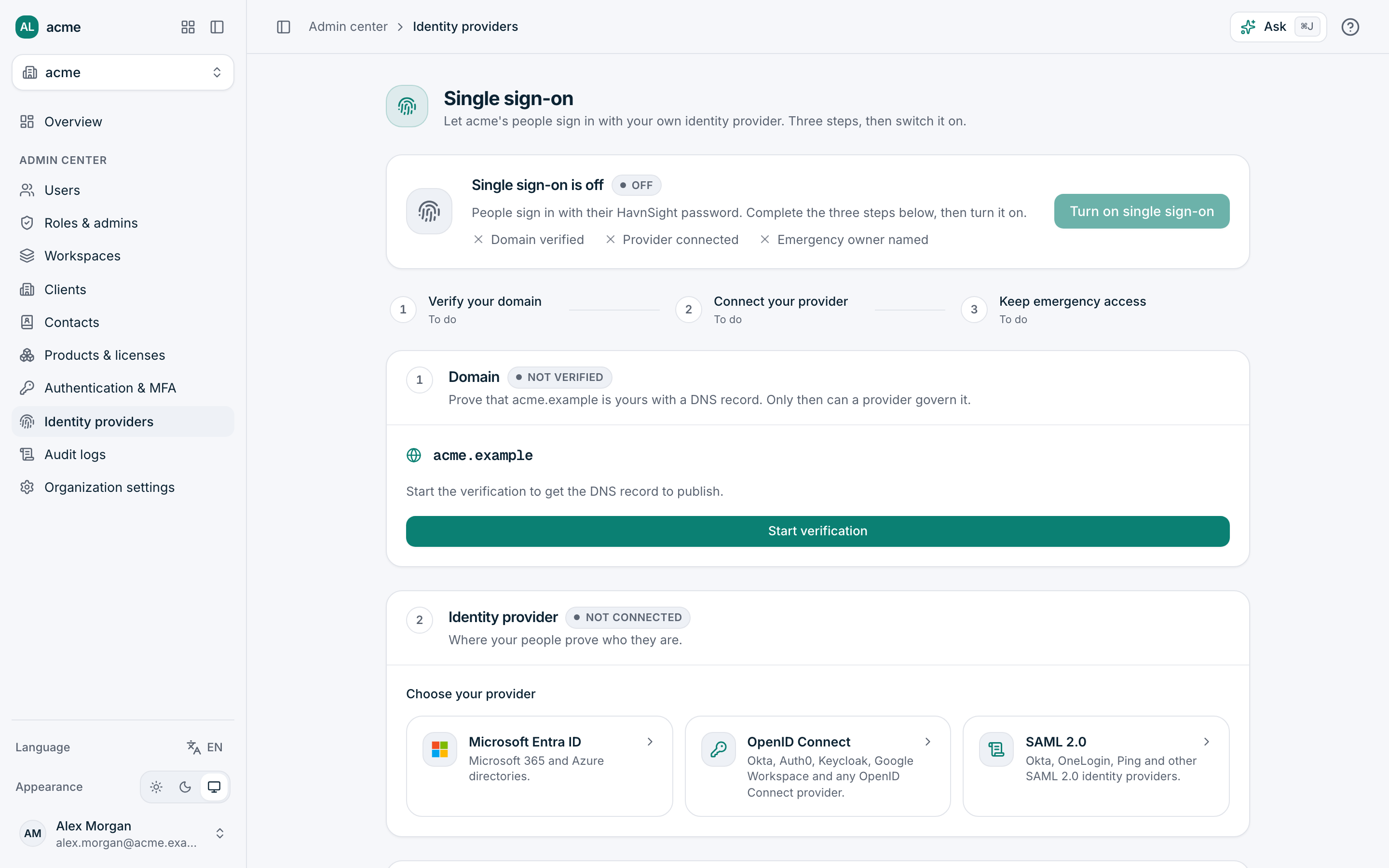
Selecteer Beheercentrum > Identiteitsproviders. De pagina toont drie stappen.
-
Uw domein verifiëren. Selecteer Verificatie starten, voeg het getoonde TXT-record toe bij uw DNS-provider en selecteer daarna Nu controleren. Het kan tot een uur duren voordat DNS-wijzigingen zichtbaar zijn.
-
Uw provider koppelen. Selecteer onder Kies uw provider de optie Microsoft Entra ID, OpenID Connect of SAML 2.0 en voer de gegevens in. Kopieer de adressen die HavnSight toont naar de toepassingsinstellingen van uw provider.
-
Noodtoegang behouden. Selecteer Eigenaren kiezen en kies één tot drie Owners die met een wachtwoord blijven inloggen, zodat een defecte provider niet iedereen kan buitensluiten.
-
De tweede stap kiezen. Selecteer HavnSight vraagt om na de provider de eigen tweede stap van HavnSight te behouden, of De provider vertrouwen om een aanmelding via de provider als tweede stap te laten tellen.
-
Selecteer Single sign-on inschakelen en bevestig.
Belangrijk
Selecteer De provider vertrouwen alleen als uw provider zelf multifactorauthenticatie afdwingt.
Als single sign-on aan staat, logt iedereen met een adres op uw domein in via uw provider en werken hun HavnSight-wachtwoorden niet meer, behalve die van de noodeigenaren.
Single sign-on uitschakelen
- Selecteer Beheercentrum > Identiteitsproviders.
- Selecteer Uitschakelen en bevestig.
Mensen loggen weer in met hun HavnSight-wachtwoord. Wie nooit een wachtwoord had, gebruikt Wachtwoord vergeten? Om de provider te verwijderen, schakelt u eerst single sign-on uit.
Gerelateerde inhoud
Was deze pagina nuttig?
Feedback sturenVerificatie in twee stappen vereisen en wachtwoordregels instellen
Een tweede stap bij het inloggen vereisen voor iedereen van wie uw organisatie het account beheert, en wachtwoordregels en accountvergrendeling instellen.
Werkruimten en klanten beheren
Uw organisatie in werkruimten verdelen en de externe organisaties die u bedient als klanten bijhouden.