

Gebruikers toevoegen en beheren
Gebruikers aanmaken in uw organisatie, gasten van buiten uitnodigen en iemand helpen die niet kan inloggen.
Vertaald met AI en nog niet door een persoon gecontroleerd.
Een gebruiker aanmaken
Een gebruiker hoort bij uw organisatie en logt in met een naam op uw domein, zoals alex@uw-domein.
-
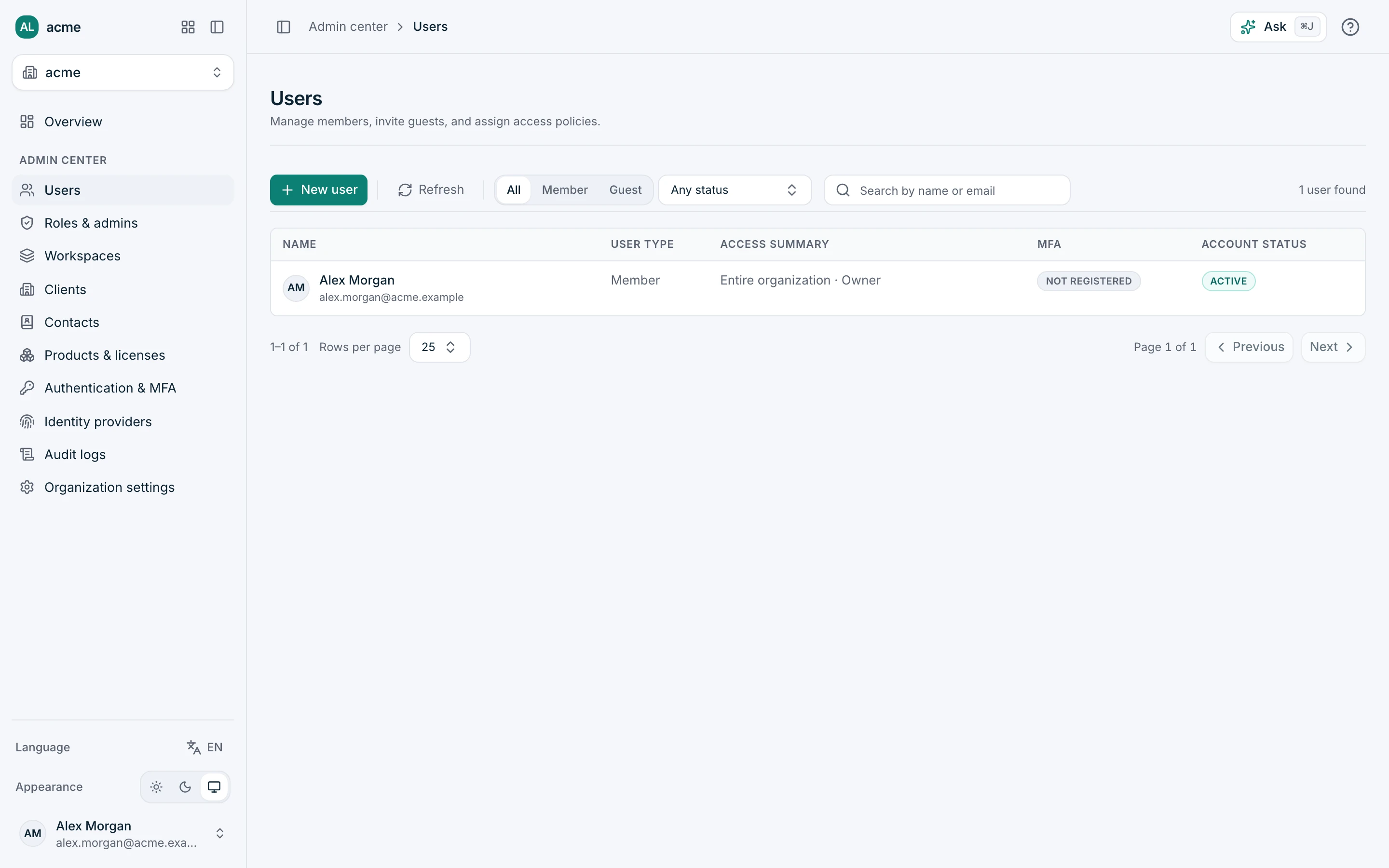
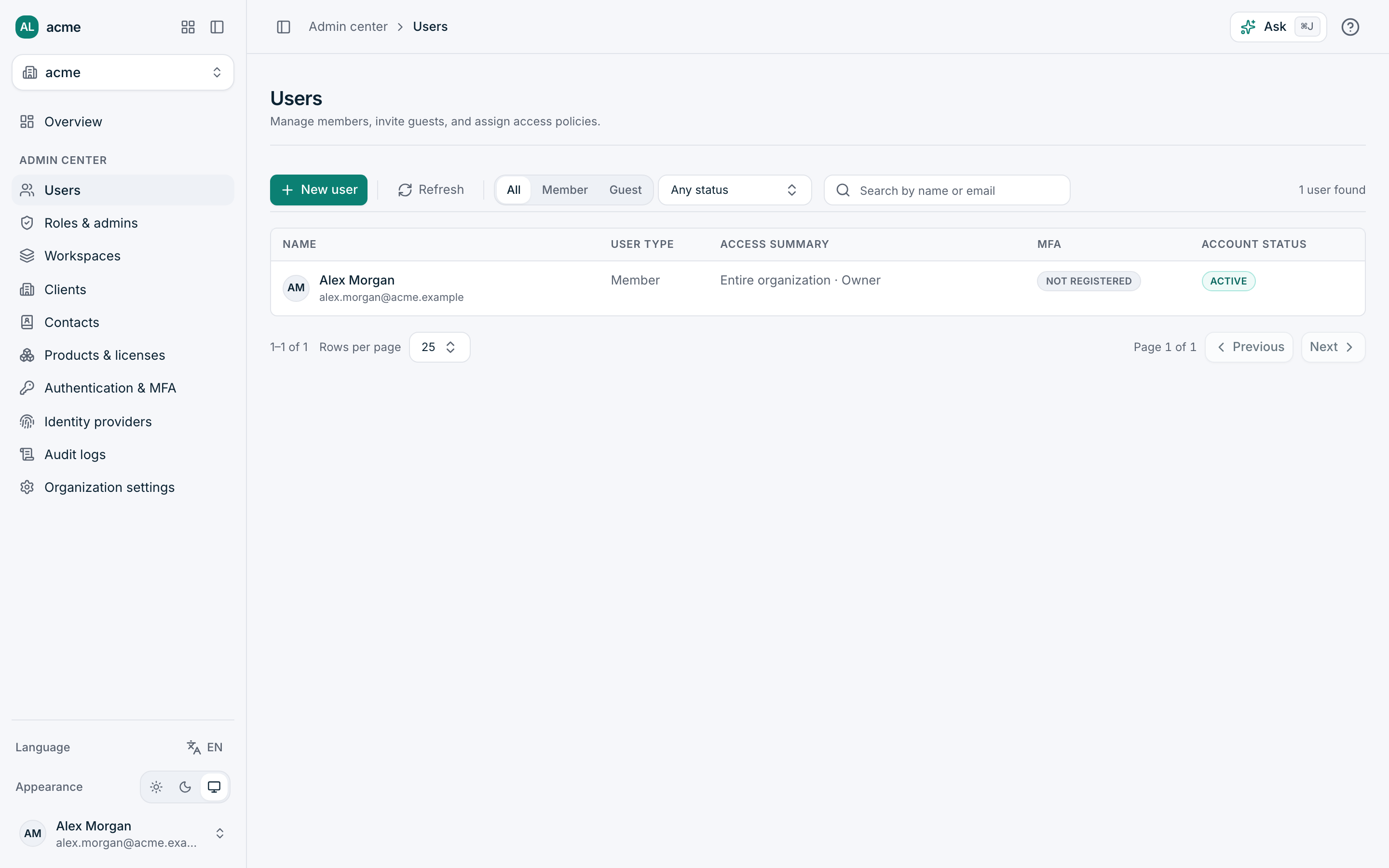
Selecteer Beheercentrum > Gebruikers > Nieuwe gebruiker > Nieuwe gebruiker aanmaken.
-
Voer op Basis een Gebruikersnaam in: letters en cijfers, gescheiden door enkele punten, koppeltekens of underscores. Voer de voor- en achternaam van de persoon in.
-
Voeg op Toegangsbeleid een of meer beleidsregels toe. Voeg er geen toe om de gebruiker zonder toegang aan te maken.
-
Controleer op Controleren + aanmaken de gegevens en selecteer Aanmaken.
Opmerking
Een gebruiker kan alleen op een domein van uw organisatie worden aangemaakt. Wilt u iemand met een adres elders toevoegen, nodig die persoon dan uit als gast.
Een gast uitnodigen
Een gast is iemand buiten uw organisatie, zoals een externe medewerker, die inlogt met een eigen e-mailadres.
- Selecteer Beheercentrum > Gebruikers > Nieuwe gebruiker > Externe gebruiker uitnodigen.
- Voer het E-mailadres in.
- Geef de gast een rol in geselecteerde werkruimten of bij geselecteerde klanten.
- Controleer de gegevens en selecteer Uitnodigen.
Een gast kan geen toegang krijgen tot de hele organisatie.
Als de uitnodiging wordt geweigerd
| Melding | Wat het betekent |
|---|---|
| Al lid | De persoon zit al in uw organisatie. |
| Domein van uw organisatie | Gebruik in plaats daarvan Nieuwe gebruiker aanmaken. |
| Domein hoort bij een andere organisatie | De persoon heeft nog geen account en kan niet worden uitgenodigd. |
Verificatie in twee stappen opnieuw instellen
Stel de verificatie in twee stappen van een persoon opnieuw in als die de authenticator-app kwijt is of geen codes ontvangt. De authenticator-app en de e-mailcodes van de persoon worden verwijderd. Vereist uw organisatie verificatie in twee stappen, dan stelt de persoon die bij de volgende aanmelding opnieuw in.
- Selecteer Beheercentrum > Gebruikers.
- Selecteer in de kolom MFA van de persoon Opnieuw instellen en bevestig.
Een account ontgrendelen
Als accountvergrendeling aan staat, vergrendelen te veel onjuiste pogingen op rij een account.
- Selecteer Beheercentrum > Gebruikers. De Accountstatus van de persoon toont Vergrendeld.
- Selecteer Ontgrendelen en bevestig. De persoon kan direct weer inloggen.
Een gast wordt ontgrendeld door de eigen organisatie van de gast. U kunt uw eigen account niet ontgrendelen.
Zien hoe een persoon inlogt
- Selecteer Beheercentrum > Gebruikers en selecteer daarna de persoon.
- Selecteer Authenticatiemethoden.
De pagina toont of de persoon inlogt met een wachtwoord, een passkey of uw identiteitsprovider, en welke tweede stappen de persoon heeft ingesteld.
Gerelateerde inhoud
Was deze pagina nuttig?
Feedback sturen