

Verificatie in twee stappen vereisen en wachtwoordregels instellen
Een tweede stap bij het inloggen vereisen voor iedereen van wie uw organisatie het account beheert, en wachtwoordregels en accountvergrendeling instellen.
Vertaald met AI en nog niet door een persoon gecontroleerd.
Verificatie in twee stappen vereisen
-
Selecteer Beheercentrum > Authenticatie & MFA.
-
Selecteer Verificatie in twee stappen vereisen en bevestig.
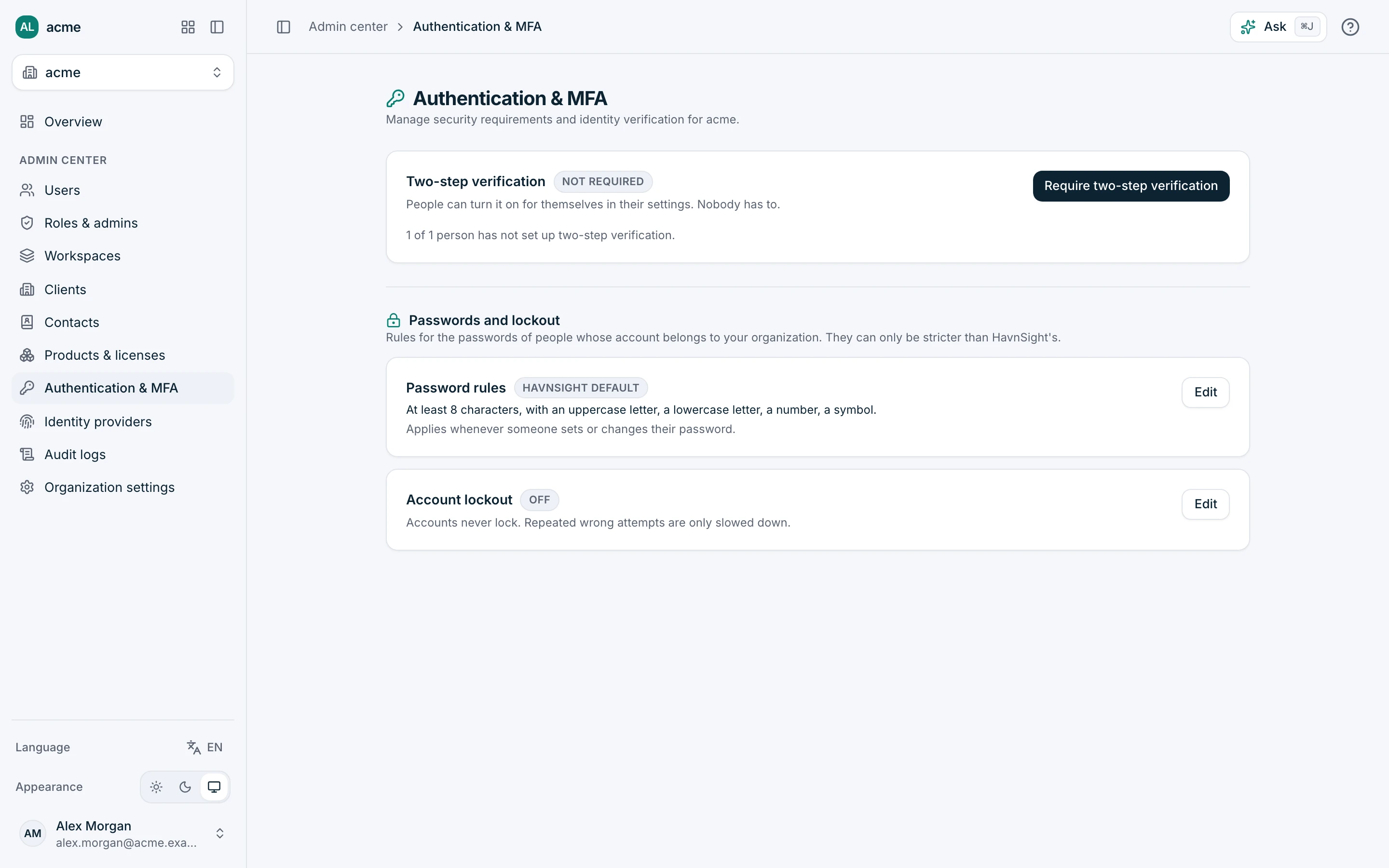
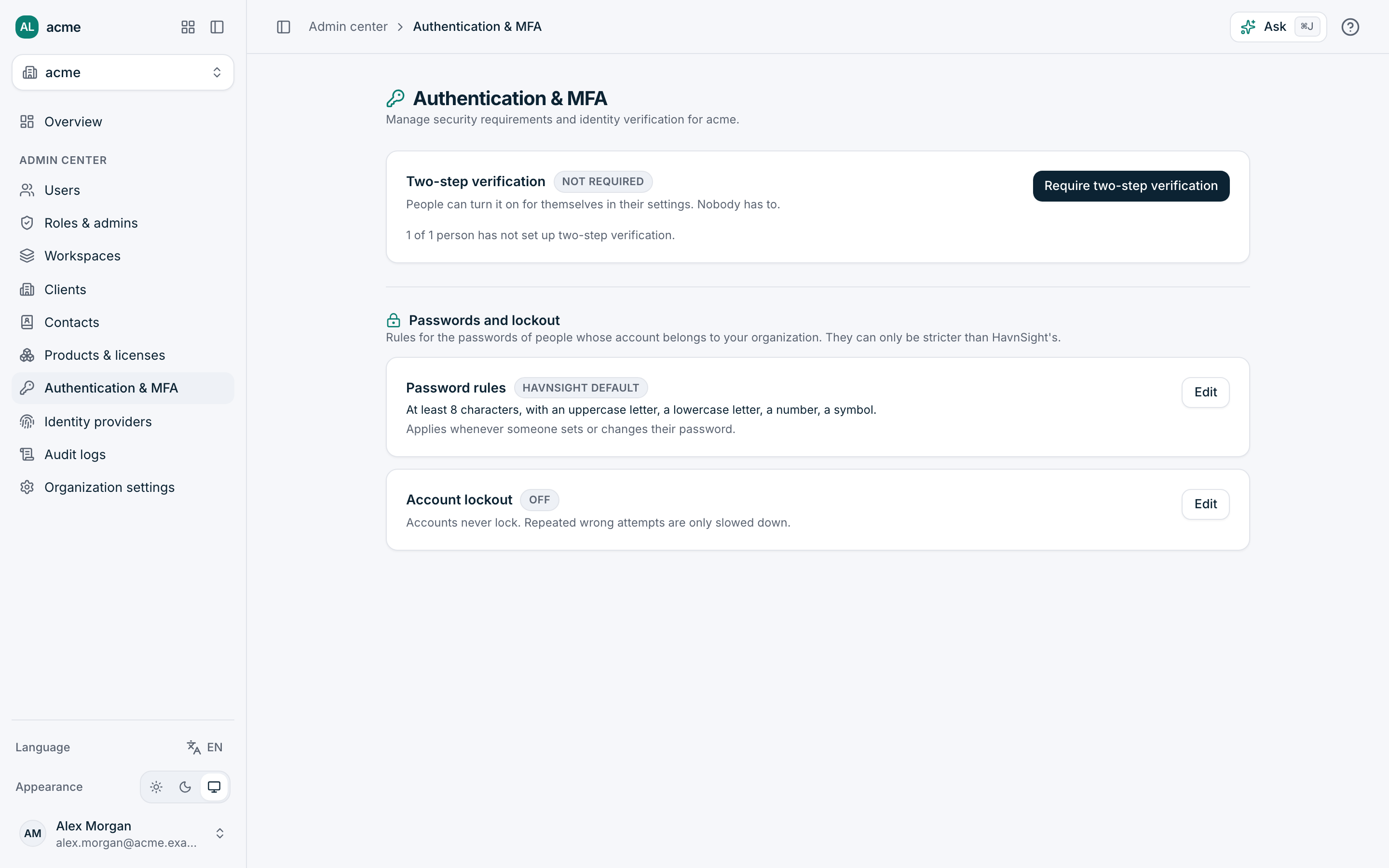
Vanaf dat moment voert iedereen van wie het account bij uw organisatie hoort, na het wachtwoord een code in uit een authenticator-app of uit de e-mail, bij elke aanmelding. De pagina toont hoeveel mensen het nog niet hebben ingesteld; zij worden bij hun volgende aanmelding gevraagd dat te doen. Wie nu is aangemeld, blijft dat tot de volgende aanmelding.
| Persoon | Wat er bij het inloggen gebeurt |
|---|---|
| Heeft een tweede stap ingesteld | Voert na het wachtwoord de code in |
| Heeft er geen ingesteld | Stelt een authenticator-app of e-mailcodes in voordat hij verdergaat |
| Logt in via uw identiteitsprovider | Hangt af van uw instelling voor single sign-on: HavnSight vraagt om een eigen tweede stap, of vertrouwt die van de provider |
Opmerking
De regels van uw organisatie gelden voor de mensen van wie zij het account beheert, waar ze ook inloggen. Een gast volgt de regels van de organisatie die het account van de gast beheert.
Wachtwoordregels instellen
- Selecteer Beheercentrum > Authenticatie & MFA.
- Selecteer onder Wachtwoorden en vergrendeling > Wachtwoordregels de optie Bewerken.
- Stel de Minimale lengte in en wat een wachtwoord Moet bevatten.
- Selecteer Regels opslaan.
Uw regels kunnen alleen strenger zijn dan die van HavnSight. Bestaande wachtwoorden blijven werken; de nieuwe regels gelden de volgende keer dat iemand een wachtwoord instelt.
Accountvergrendeling inschakelen
- Selecteer Beheercentrum > Authenticatie & MFA.
- Selecteer onder Wachtwoorden en vergrendeling > Accountvergrendeling de optie Bewerken.
- Stel in na hoeveel onjuiste wachtwoorden en hoeveel onjuiste verificatiecodes op rij een account wordt vergrendeld.
- Selecteer Vergrendeling opslaan.
Een vergrendelde persoon kan pas weer inloggen als een beheerder het account ontgrendelt.
Let op
Iedereen die het e-mailadres van een persoon kent, kan het account vergrendelen door expres onjuiste wachtwoorden in te voeren. Weeg dit af voordat u vergrendeling inschakelt.
Gerelateerde inhoud
Was deze pagina nuttig?
Feedback sturen